使用win7自带疑难解答解决声音问题

 时间:2024-10-12 12:18:02

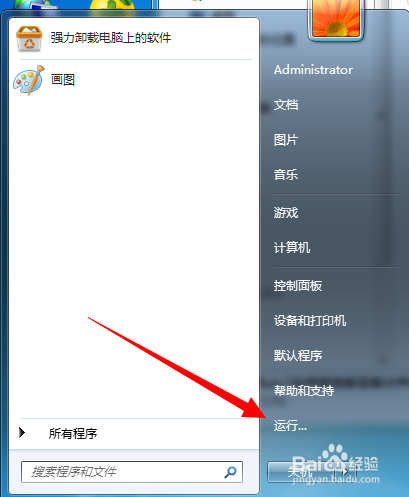
1、打开电脑左下角【开始】菜单,找到【运行】选项,点击打开
使用win7自带疑难解答解决声音问题

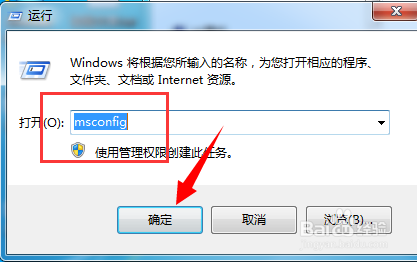
2、在弹出的运行对话框输入 msconfig 命令,点击确定

使用win7自带疑难解答解决声音问题

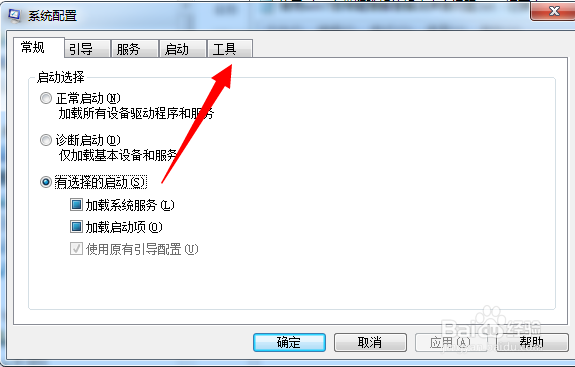
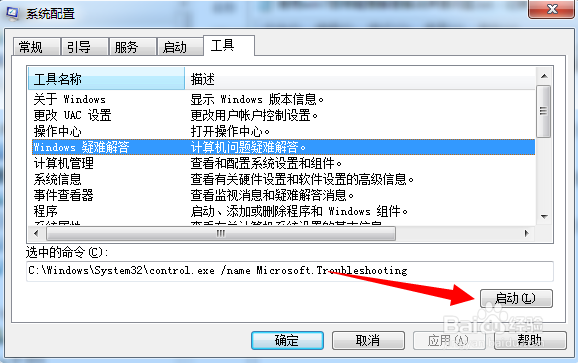
3、在弹出的系统配置界面,点击上方的【工具】选项

使用win7自带疑难解答解决声音问题

4、 进入工具界面,在工具名称中选中【windows疑难解答】,然后点击右下角【启动】选项
使用win7自带疑难解答解决声音问题

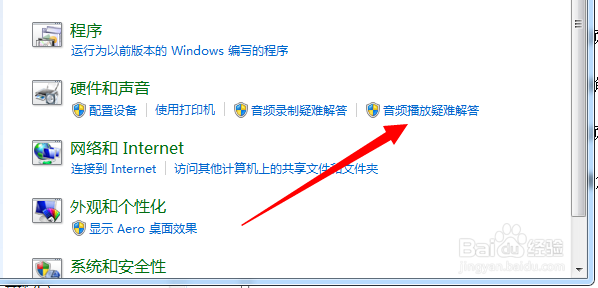
5、进入疑难解答界面,在【硬件和声音】处,点击【音频疑难解答】

使用win7自带疑难解答解决声音问题

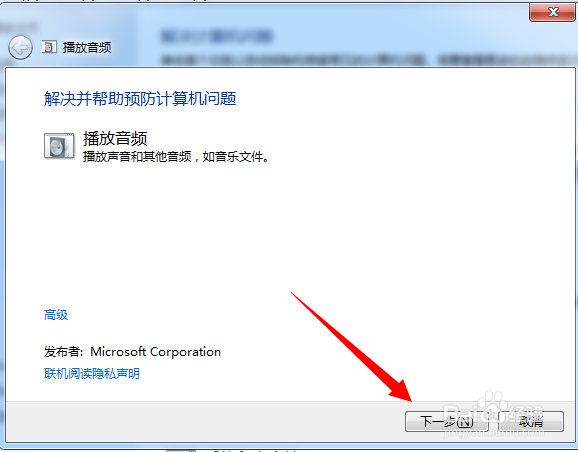
6、 根据自己的需要选择录制或者播放疑难解答,小编选中【音频播放疑难解答】,点击【下一步】
使用win7自带疑难解答解决声音问题

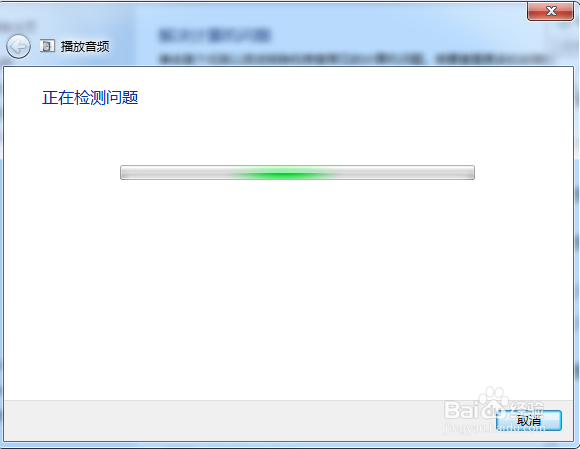
7、此时进入系统会自动的扫描电脑的音频设置是否正常

使用win7自带疑难解答解决声音问题

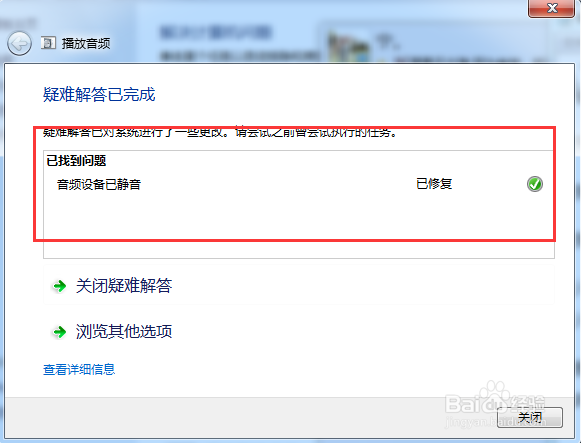
8、等待扫描完毕,我们可以看到当前音频问题,已经修复方法,简单的问题,windows会自动为我们修复
使用win7自带疑难解答解决声音问题
  • 电脑没有声音怎么办
  • hp430g4win10安装好之后把声音关掉了但还有声音
  • 电脑麦克风回音解决办法
  • 台式机插上耳机没声音
  • 解决Windows7桌面右下角小喇叭出现小红叉
  • 热门搜索
    交通安全手抄报花边 成语手抄报 法制手抄报的内容 四年级上册数学手抄报 感恩老师手抄报图片 手抄报的装饰花边 关于邪教的手抄报 科普知识手抄报图片 五四青年节手抄报图 关于宇宙的手抄报