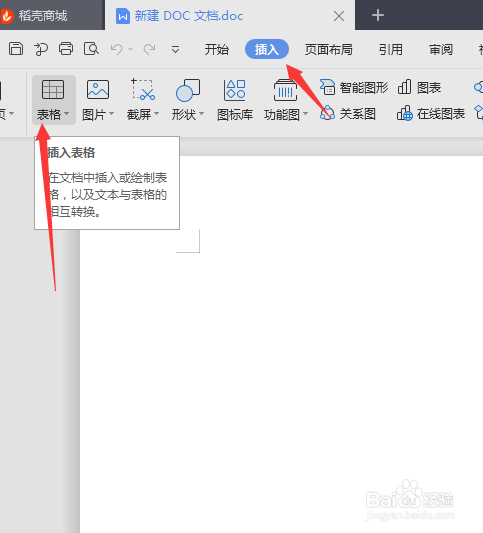
1、打开WPS文件,插入一个表格。
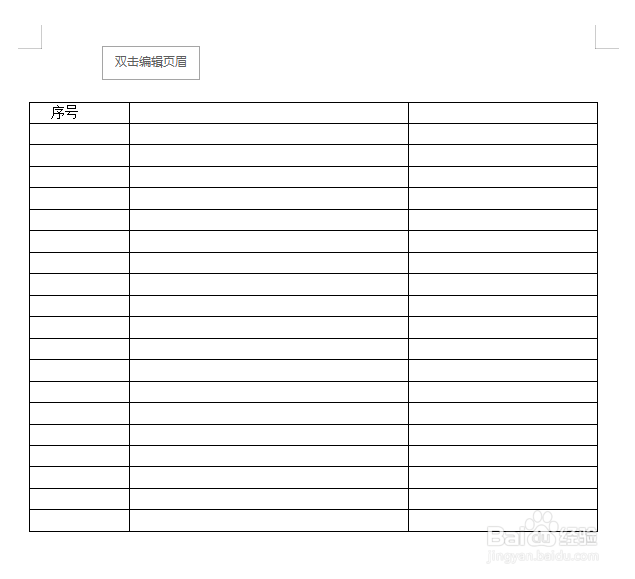
2、勾选要编号的列或者行。

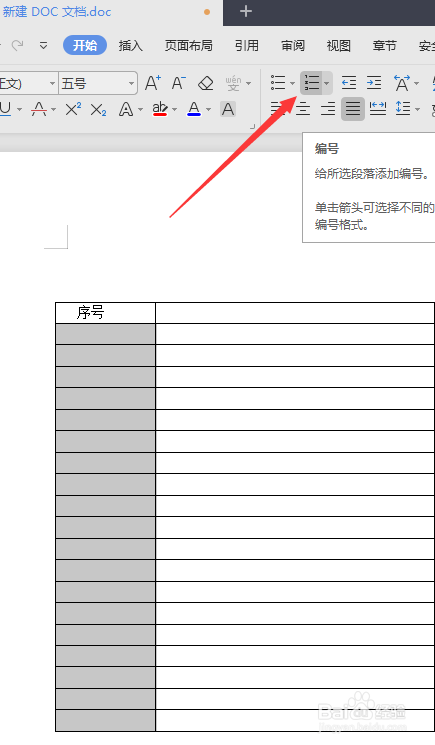
3、在开始菜单栏选择编号。
4、选择编号的样式就可以自动编号了。
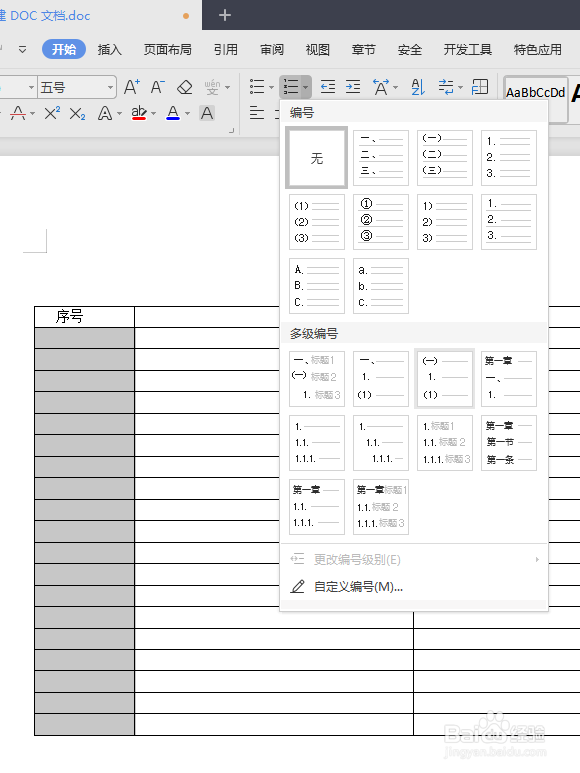

5、如果想编排些字母或者把编号的小数点去掉可以点击自定义编号。

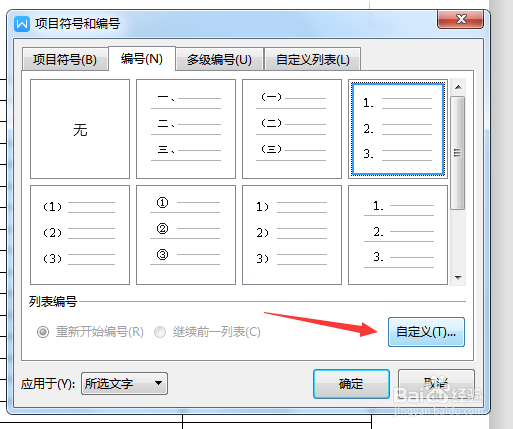
6、点击进入自定义编号后,在项目符号和编号中列表编号里点击自定义。
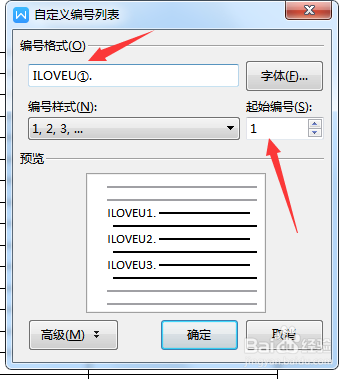
7、在编号格式里面可以添加字母,也可以取掉小数点,下面有预览可以看见编辑后的格式,可以通过设置起始编号,从其它数字开始编号。
时间:2026-04-22 06:56:46
1、打开WPS文件,插入一个表格。
2、勾选要编号的列或者行。
3、在开始菜单栏选择编号。
4、选择编号的样式就可以自动编号了。
5、如果想编排些字母或者把编号的小数点去掉可以点击自定义编号。
6、点击进入自定义编号后,在项目符号和编号中列表编号里点击自定义。
7、在编号格式里面可以添加字母,也可以取掉小数点,下面有预览可以看见编辑后的格式,可以通过设置起始编号,从其它数字开始编号。
