Excel数据透视表求和项怎么排序

 时间:2024-10-12 16:56:56

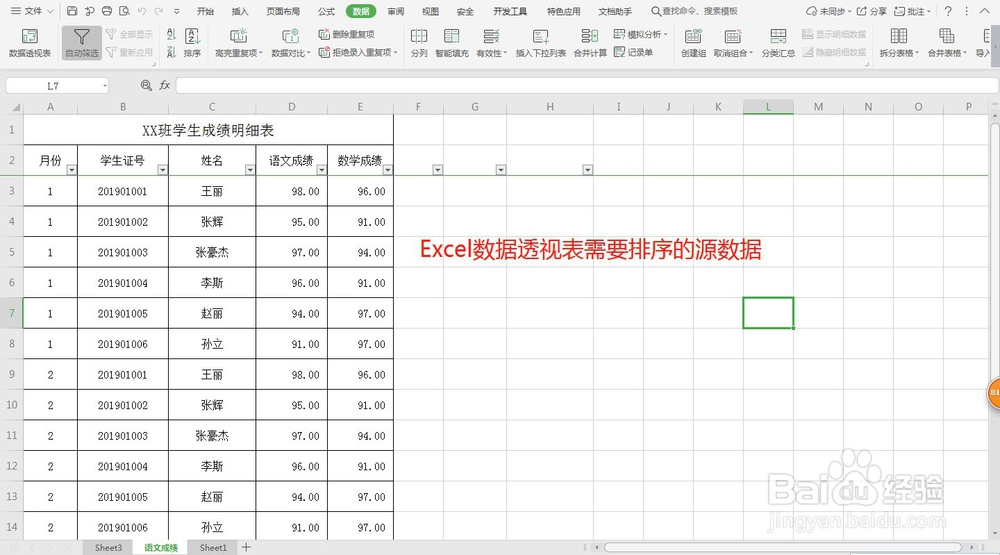
1、打开一个需要数据透视表求和项怎么排序的【Excel表格】。
Excel数据透视表求和项怎么排序

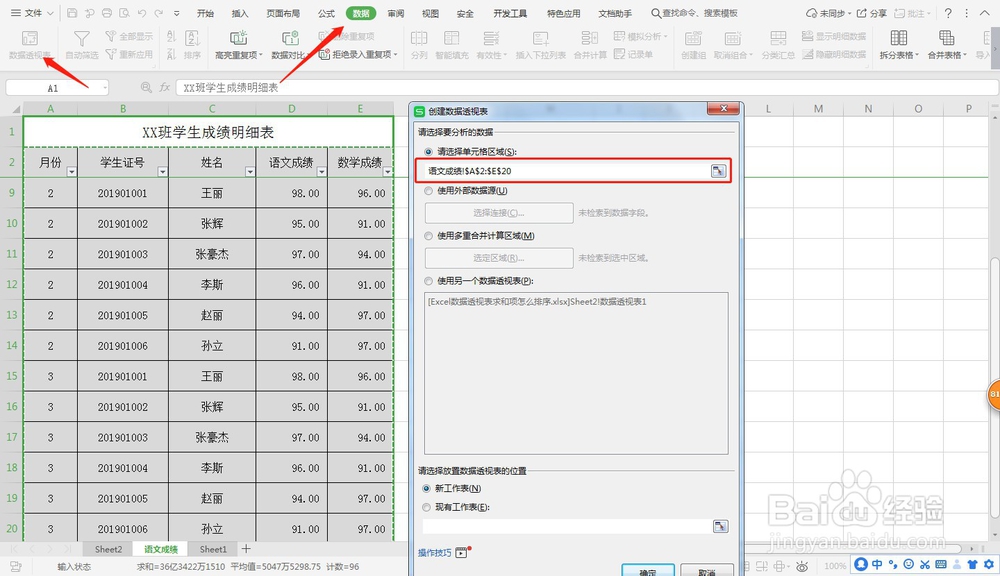
2、点击菜单栏下【数据】缇吾怩舭—【数据透视表】—【选择需要数据透视表求和的区域:语文成绩!$A$2:$E$20】。
Excel数据透视表求和项怎么排序

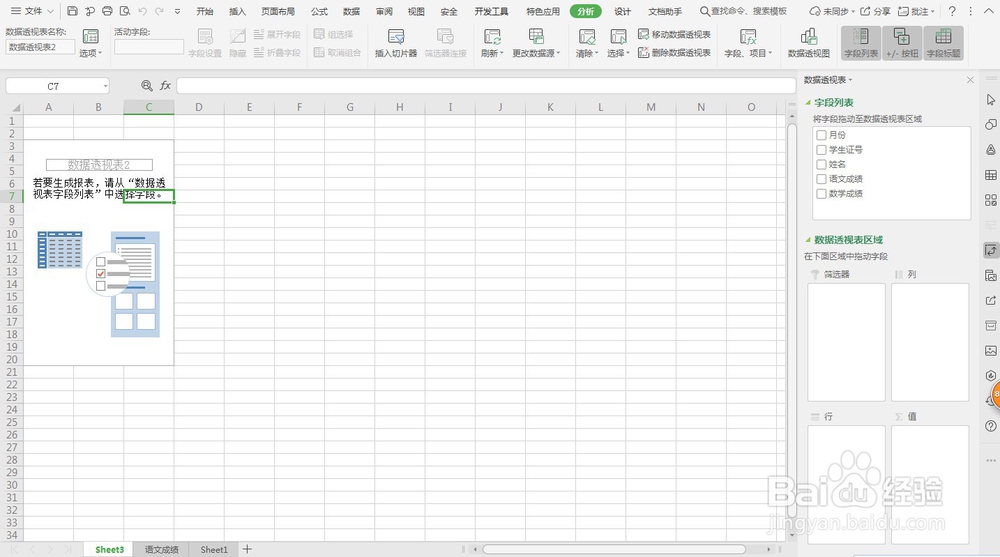
3、确定后在一个【新的工作表】中得到如下图所示的界面。

Excel数据透视表求和项怎么排序

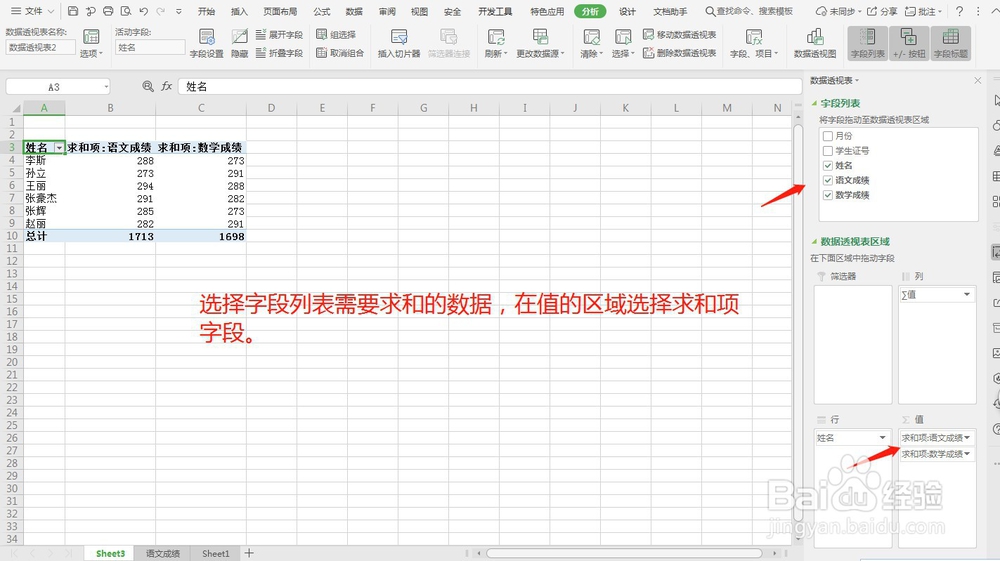
4、在表格右侧选择字段列表以及需要求和的【字段数据】,得到左侧的整个【数据透视报表】。
Excel数据透视表求和项怎么排序

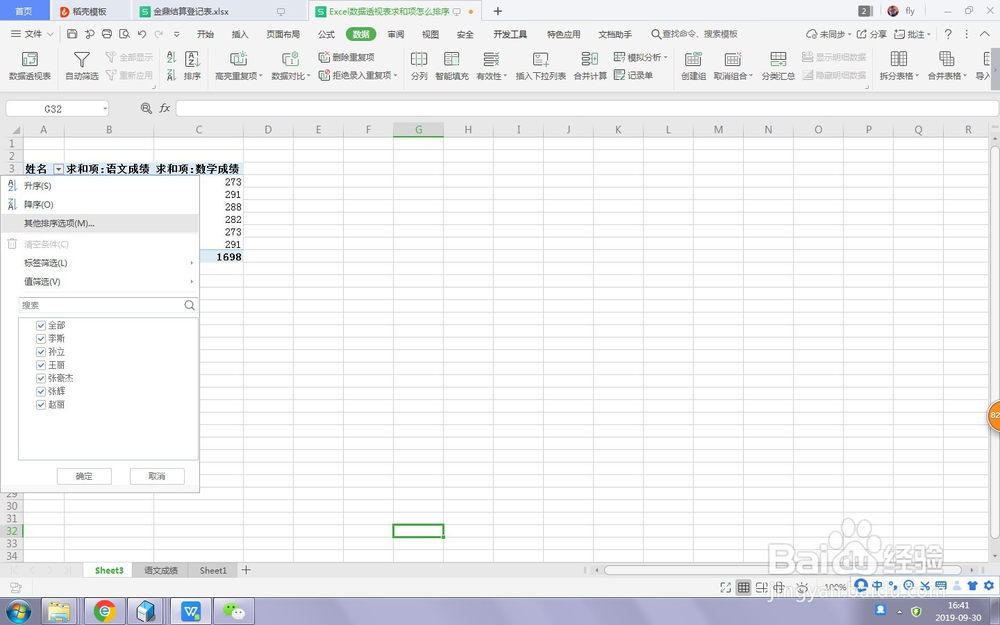
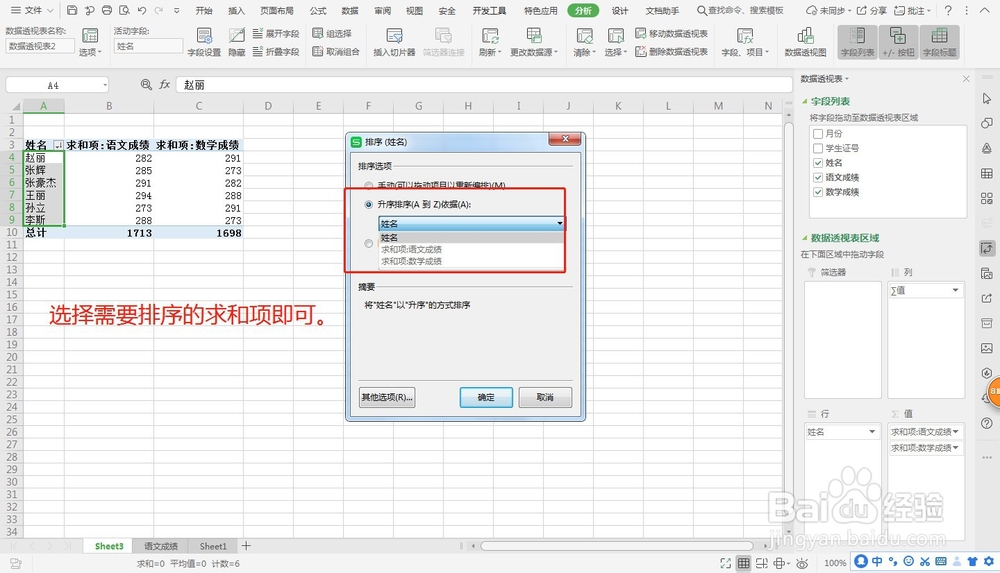
5、点击左侧数据透视报表"姓名",选择【其他排序选项】。

Excel数据透视表求和项怎么排序

6、在弹出的窗口中选择按【求和项】升序或者降序,这里选择的是【语文成绩升序】。
Excel数据透视表求和项怎么排序

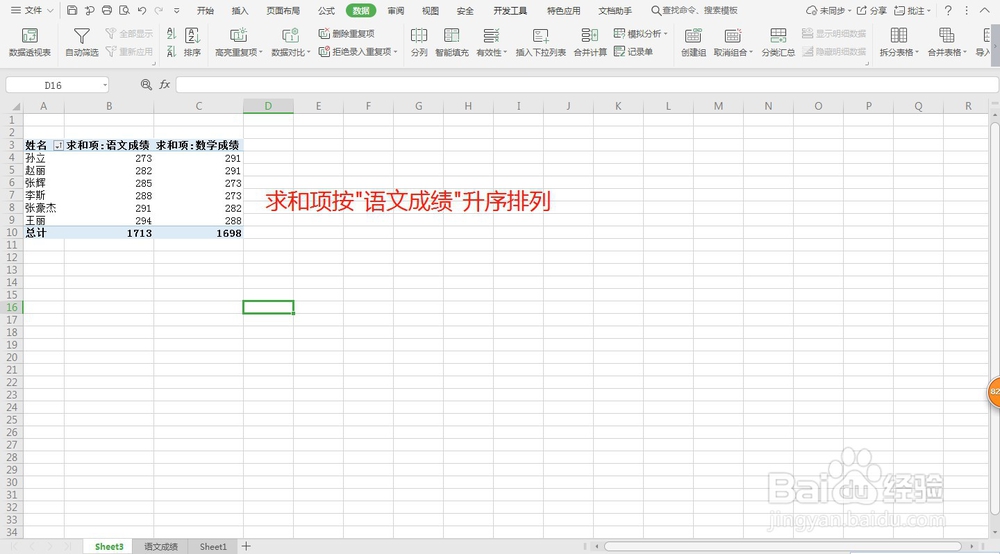
7、确定后,得到【Excel数据透视表求和项排序】。

Excel数据透视表求和项怎么排序
  • Excel数据透视表求和项怎么排序
  • 数据透视表求和项怎么排序
  • 数据透视表如何排序
  • 数据透视表如何排序?
  • 怎么用Excel的数据透视表筛选数据?
  • 热门搜索
    科学手抄报内容 环保手抄报图片大全 清明节的手抄报图片 六一手抄报内容 消防手抄报大全 清明节手抄报内容简短 长城手抄报 劳动手抄报内容文字 中秋节手抄报简单漂亮 童话故事手抄报