WPS如何合并多个PDF文档?

 时间:2026-02-16 17:13:01

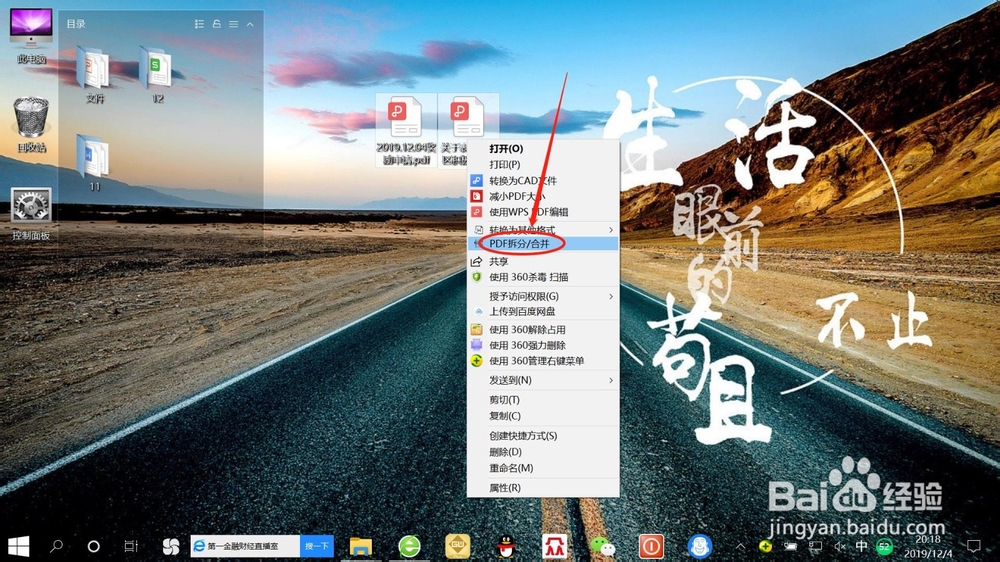
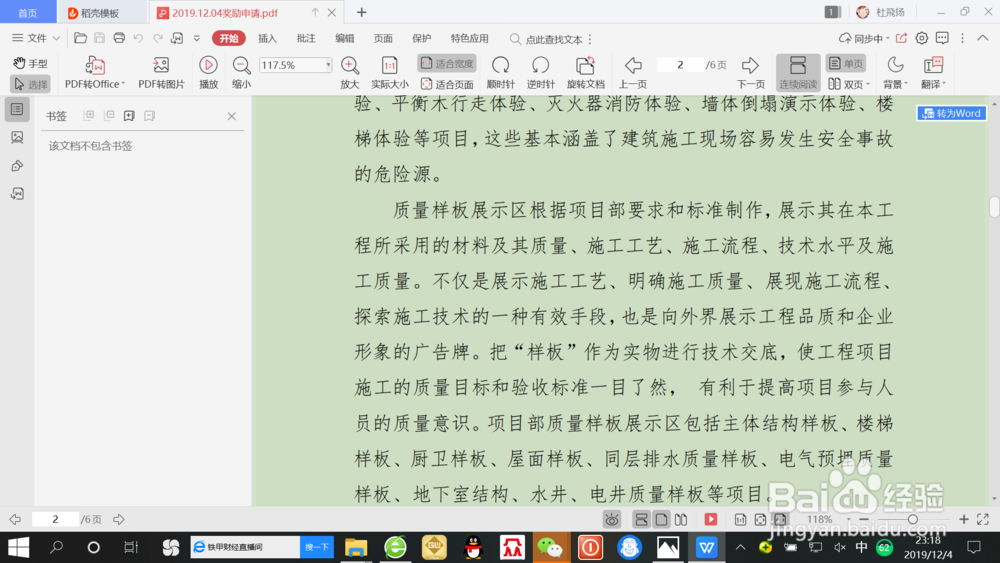
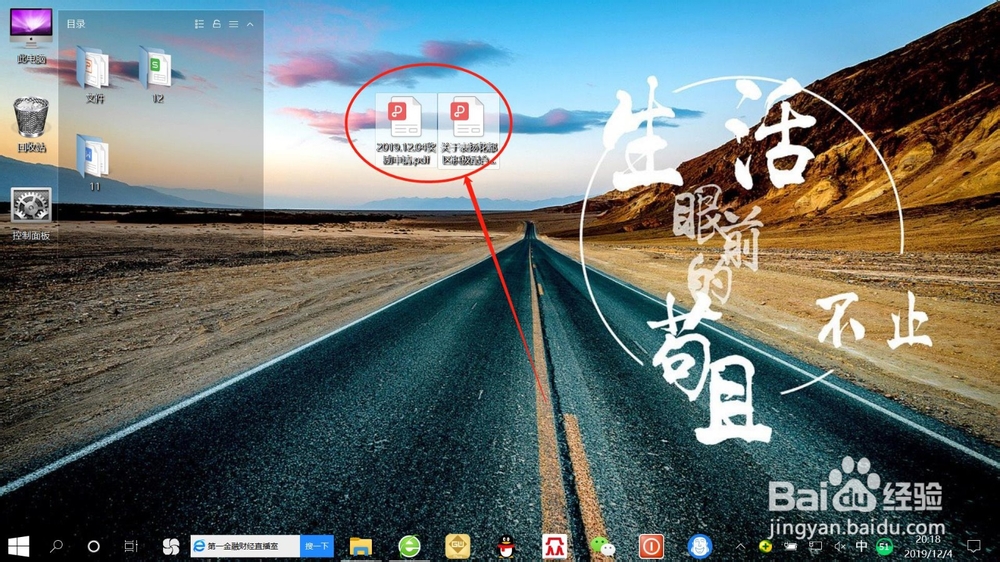
1、键盘按住CTRL键,鼠标点击选择PDF文件,选中多个PDF文件,如下图所示。
WPS如何合并多个PDF文档?

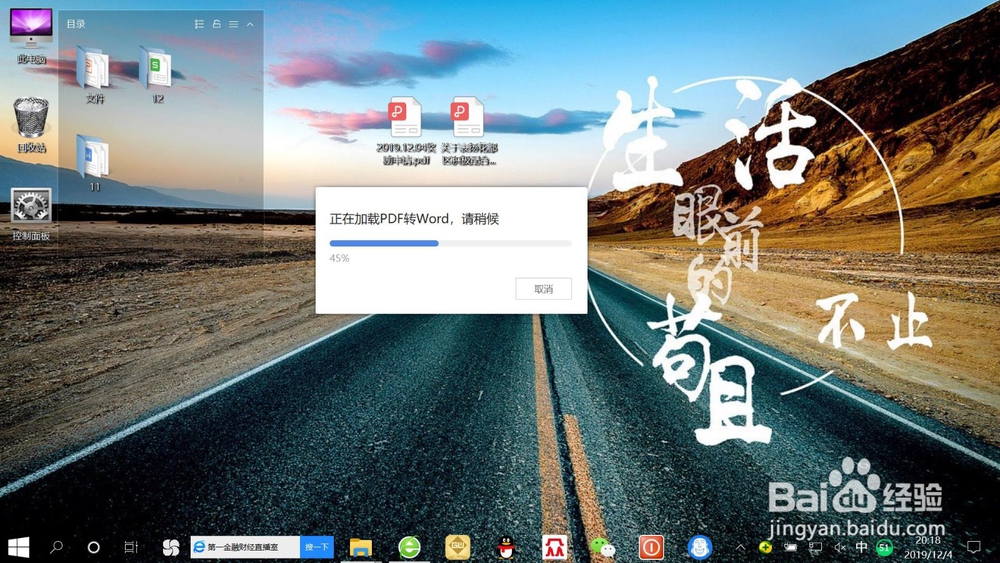
2、右键点击选中的PDF文件,然后点击“PDF拆分/合并”,如下图所示。
WPS如何合并多个PDF文档?

WPS如何合并多个PDF文档?

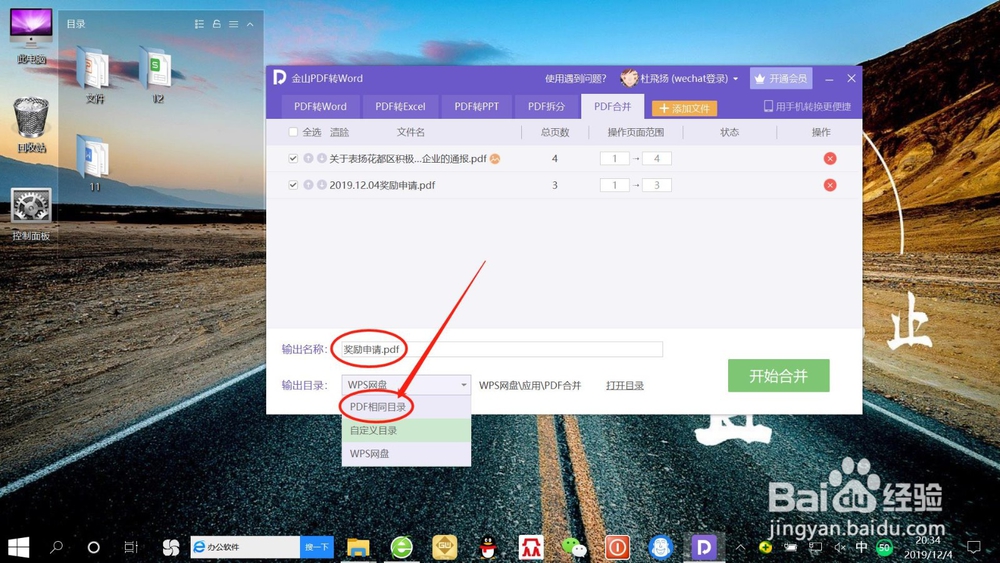
3、在“PDF拆分/合并”页面,点击”PDF合并“,如下图所示。

WPS如何合并多个PDF文档?

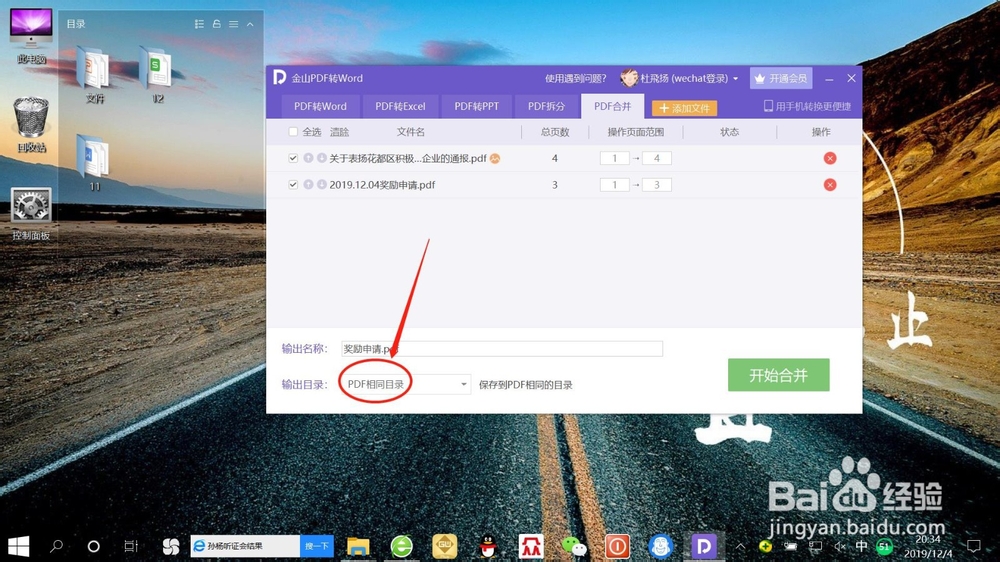
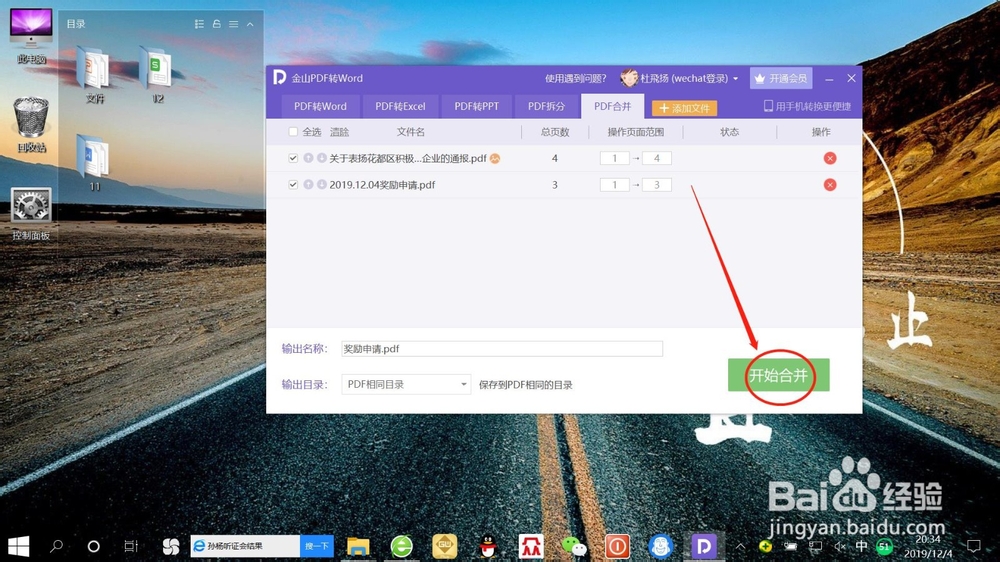
4、接着,设置文档输出名称以及输出目录,如下图所示。

WPS如何合并多个PDF文档?

WPS如何合并多个PDF文档?

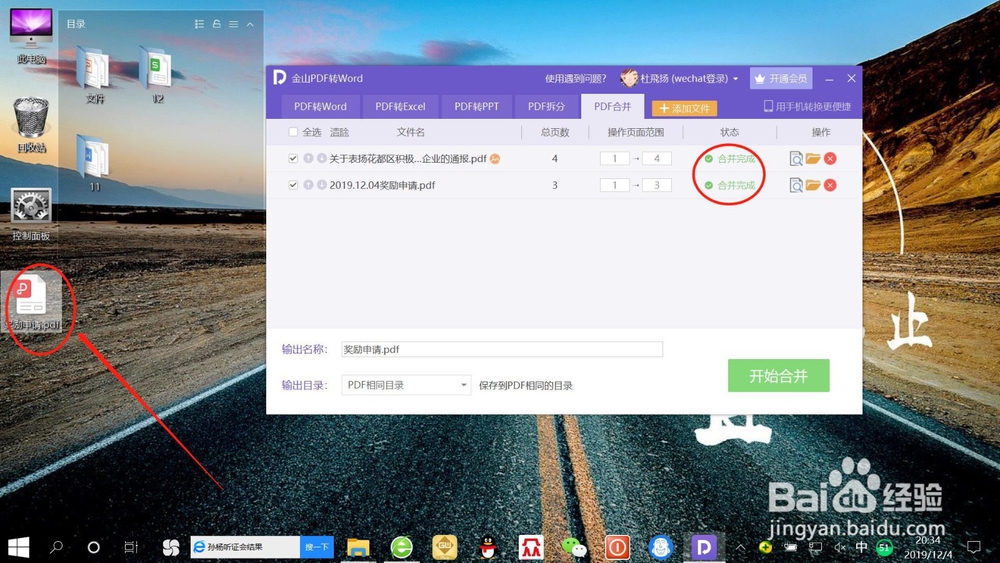
5、然后,点击”开始合并“,合并完成后,桌面会生成一个合并的PDF文件,双击即可打开,如下图所示。
WPS如何合并多个PDF文档?

WPS如何合并多个PDF文档?

WPS如何合并多个PDF文档?

1、按住CTRL键,点击选中多个PDF文件。

2、右键点击选中的PDF文件——PDF拆分/合并。

3、点击”PDF合并“。

4、设置文档输出名称以及输出目录。

5、点击”开始合并“。

6、双击合并的PDF文件,即可打开”该PDF文件“。

  • Java 将Excel转为OFD
  • 公司设立登记--所需材料及流程图
  • 面板堆石坝渗漏后怎么处理
  • 防辐射眼镜真的有用吗
  • 怎样进行地板和衣柜的颜色搭配
  • 热门搜索
    小学生网络安全手抄报的句子 小学生英语手抄报 科普手抄报内容 热爱劳动手抄报 爱祖国的手抄报 爱我中华手抄报内容 119消防安全手抄报图片 春节的来历手抄报 元旦节的手抄报 一二年级防溺水手抄报