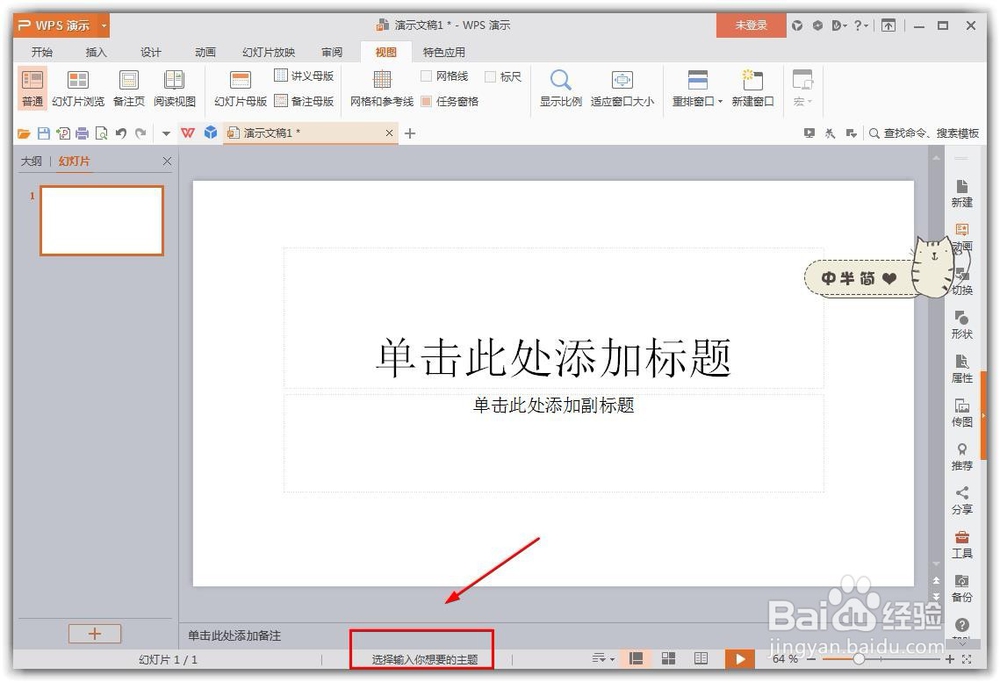
1、第一步,一个office主题显示的位置,在wps2016版本中,显示的位置,是在下方,比较靠左的位置,可以看到,或者可以看看一下下方的截图位置。

2、第二步,修改,而关于修改的方法,我们需要在母版里面修改,找到视图,里面就可以更改一下幻灯片的母版,不知道可以看看截图的位置。

3、第三步,修改母版,以此来修改wps016版本,office主题,我们需要选择第一个幻灯片,进行一个编辑操作,还是一样的方法。
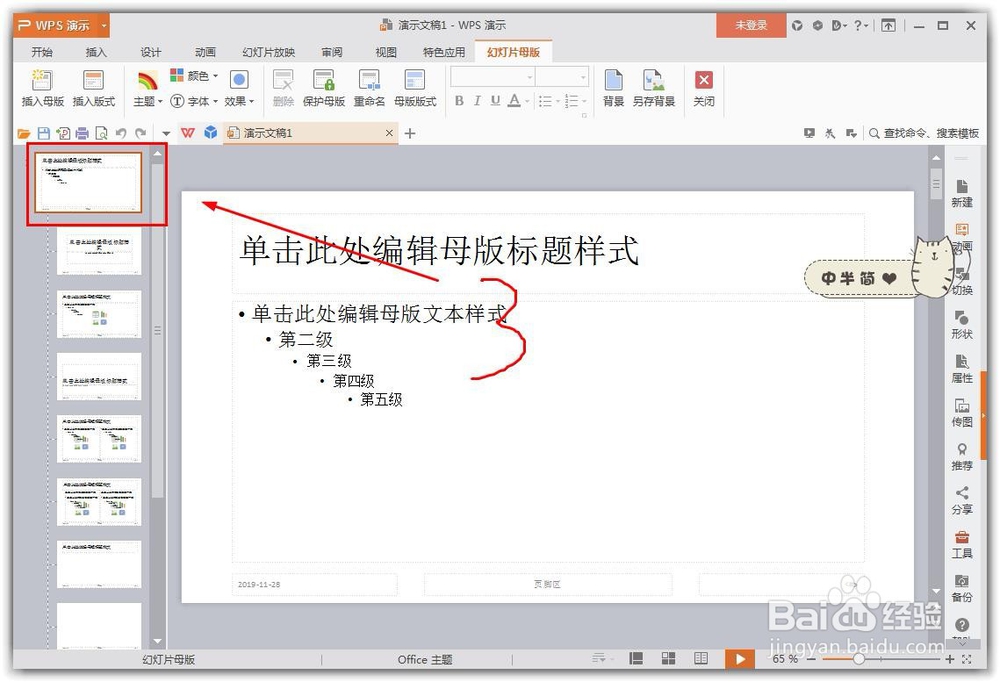
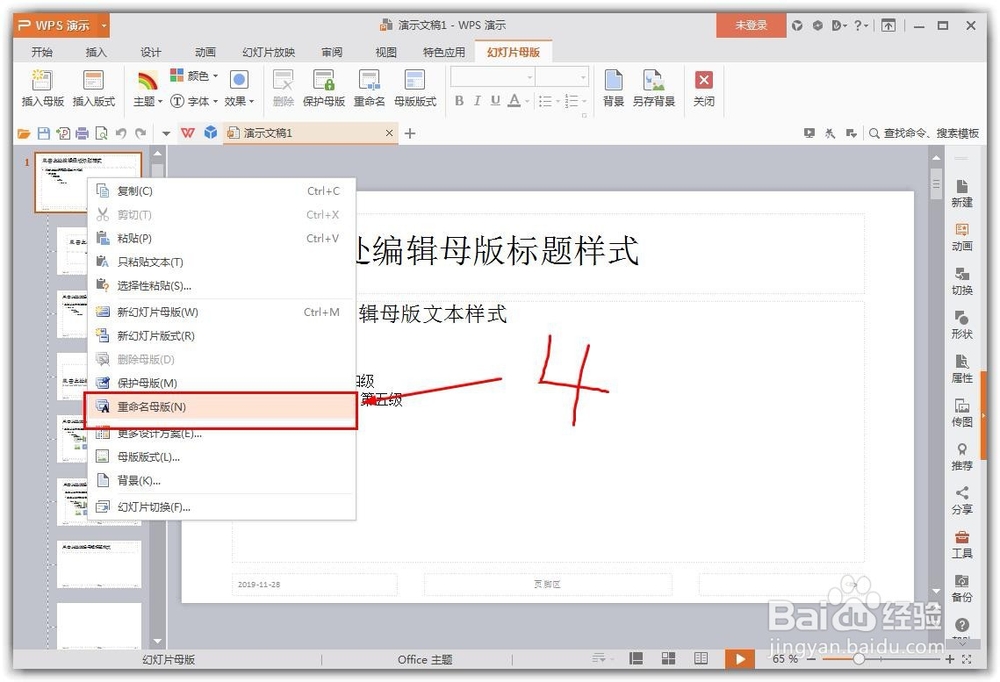
4、第四步,这里,需要右键选择,比较快的方式,就是选择重命名一个母版的名称,这个是第四步的操作,后面还有,还需要继续。
5、第五步,重命名,也就是可以看到,这里的名称跟下方左边一点的位置,显示的名称是一样的,所以,我们是找对了修改的位置,只需要进行修改即可。
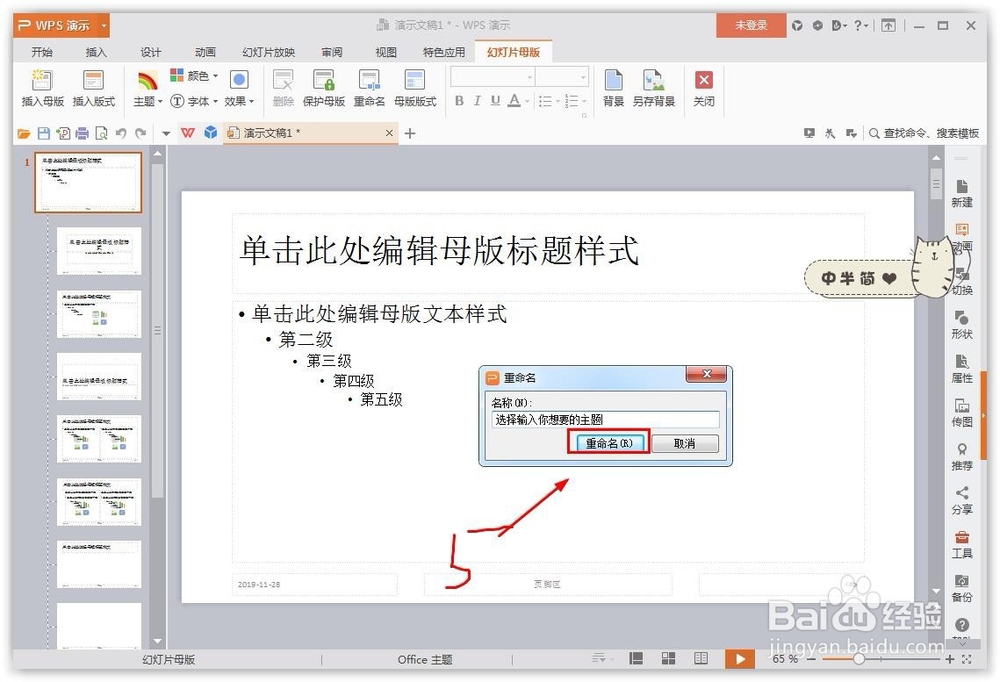
6、第六步,前面确定完,修改好了名称,关闭掉幻灯片的母版,可以在左边下方的位置,可以看到显示的信息也变了,这样就可以完成了。