CDR怎么导出图片JPG格式

 时间:2026-04-26 17:47:36

1、我们打开CDR软件和需要导出的文件,我们现在就以图中的几个简单的图形演示。具体的操作方法都是一样的

CDR怎么导出图片JPG格式

2、我们选择需要导出图片格式的图形,比如图中的矩形,这里我们需要单独导出的话就需要选择需要导出的图形,如果是全部导出就不需要选择。

CDR怎么导出图片JPG格式

3、我们选择之后,然后按住快捷键“CTRL+E”,这个是导出的快捷键。点击后软件就会弹出导出的界面。

CDR怎么导出图片JPG格式

4、我们在界面上选择保存的路径,选择图形导出的格式,这里选择JPG格式的。然后勾选我们导出界面的只是选定的导出设置

CDR怎么导出图片JPG格式

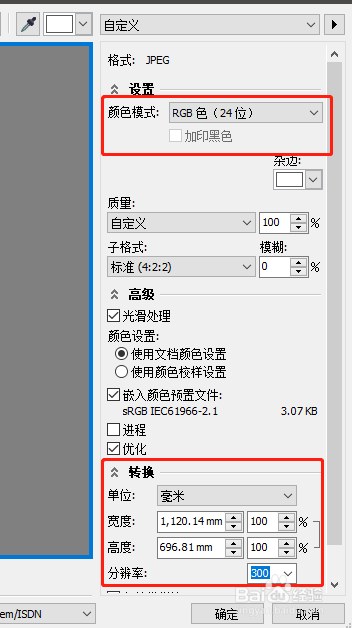
5、点击导出之后,又会出现一个导出图片的设置界面,我们选择RGB模式,在下面的转换设置可以修改分辨率和尺寸大小,设置完毕之后点击确定即可导出。
CDR怎么导出图片JPG格式

  • win10系统cdrx8软件图片色彩调整之局部调整
  • CorelDRAW中如何输入精确的颜色值
  • cdr如何制作小提琴图标
  • CDR软件怎么用艺术笔给文字做拖尾
  • CorelDRAW X7卸载教程
  • 热门搜索
    三年级语文手抄报 民风民俗手抄报 遵纪守法手抄报 养成教育手抄报 我心目中的英雄手抄报 38妇女节手抄报图片 开学了手抄报 文学手抄报 小学生手抄报制作技巧入门 文明礼仪手抄报大全