SolidWorks如何画头盔

 时间:2024-10-12 11:04:03

1、以下说明内容,匀直接说使用的操作功能,其他都不多做说明,大家都明白的。首先使用曲面-放样2功能,画出如下图所示的图形:

SolidWorks如何画头盔

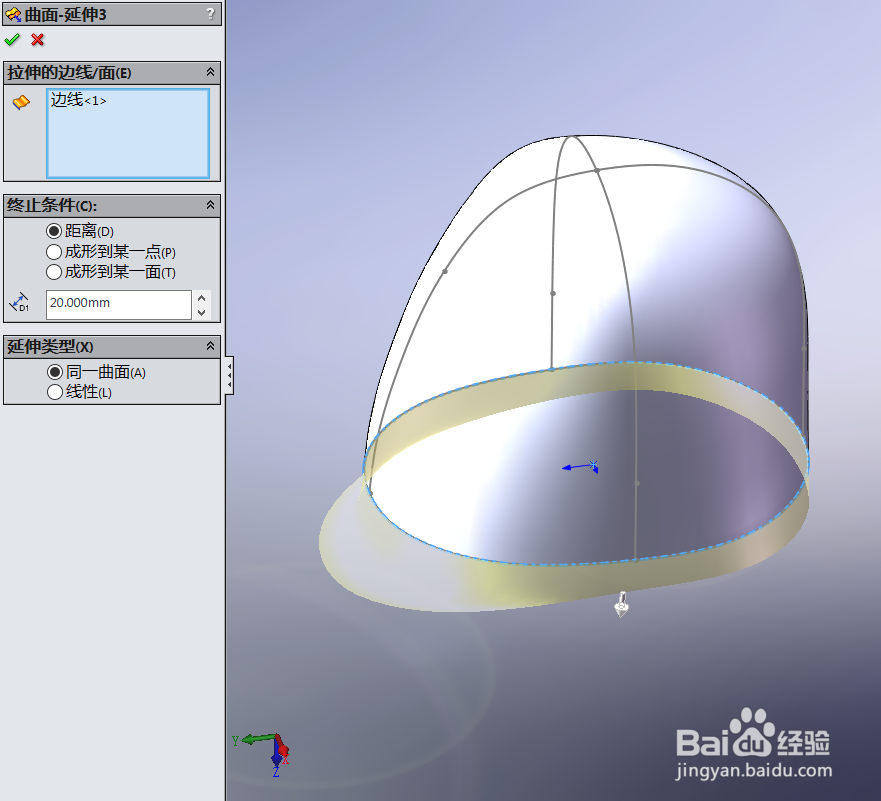
2、然后使用曲面-延伸3功能,画出如下图所示的图形:

SolidWorks如何画头盔

3、然后使用曲面填充2功能,画出如下图所示的图形:

SolidWorks如何画头盔

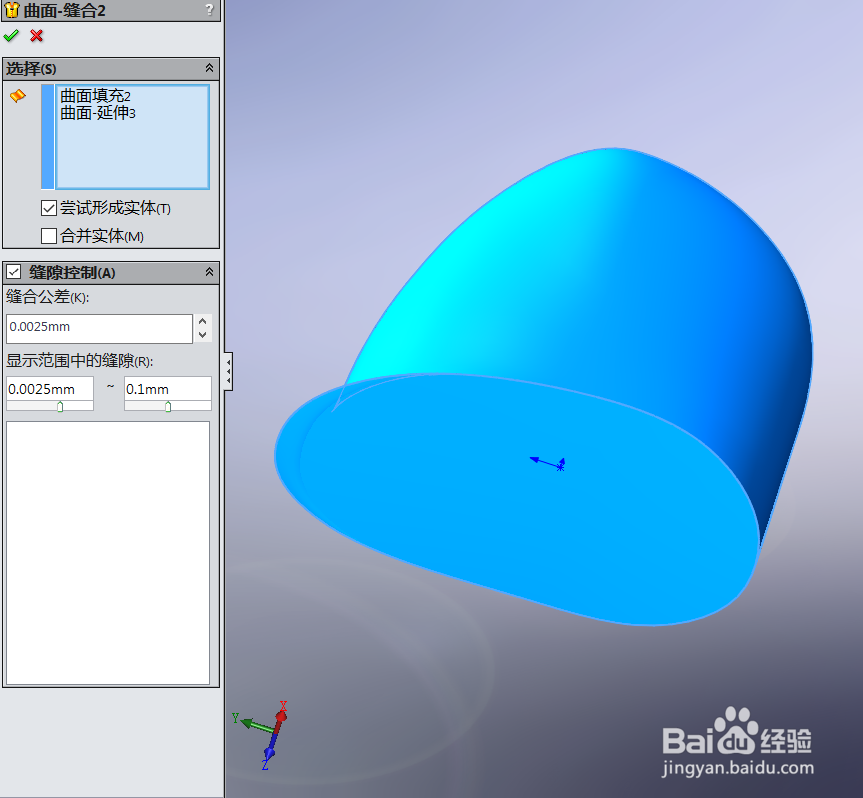
4、然后使用曲面-缝合2功能,画出如下图所示的图形:

SolidWorks如何画头盔

5、然后使用曲面-拉伸1功能,画出如下图所示的图形:

SolidWorks如何画头盔

6、然后使用曲面-拉伸2功能,画出如下图所示的图形:

SolidWorks如何画头盔

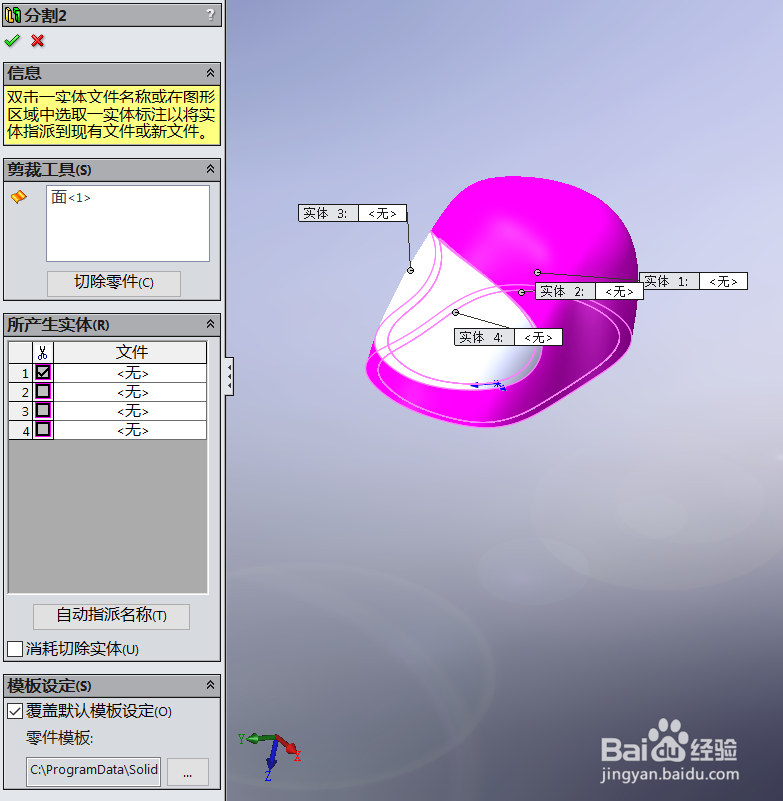
7、然后使用分割1功能,画出如下图所示的图形:

SolidWorks如何画头盔

8、然后使用抽壳5功能,画出如下图所示的图形:

SolidWorks如何画头盔

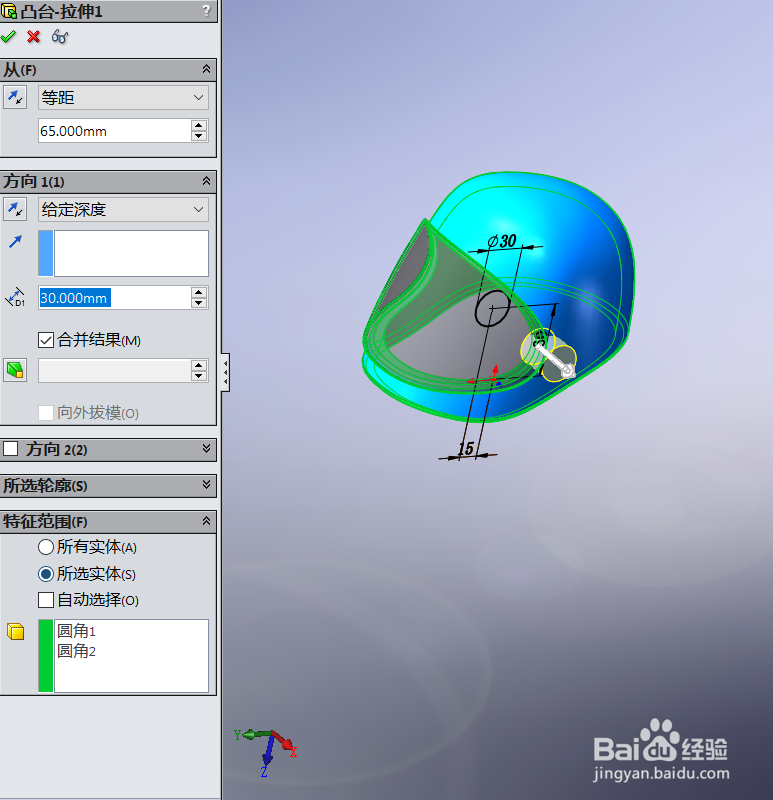
9、然后使用凸台-拉伸1功能,画出如下图所示的图形:

SolidWorks如何画头盔

10、然后使用镜向1功能,画出如下图所示的图形:

SolidWorks如何画头盔

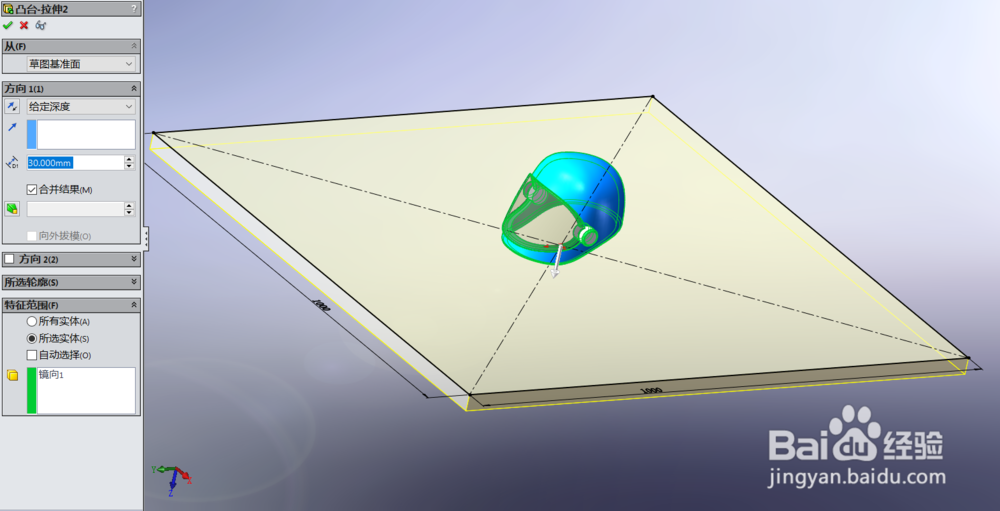
11、然后使用凸台-拉伸2功能,画出如下图所示的图形:

SolidWorks如何画头盔

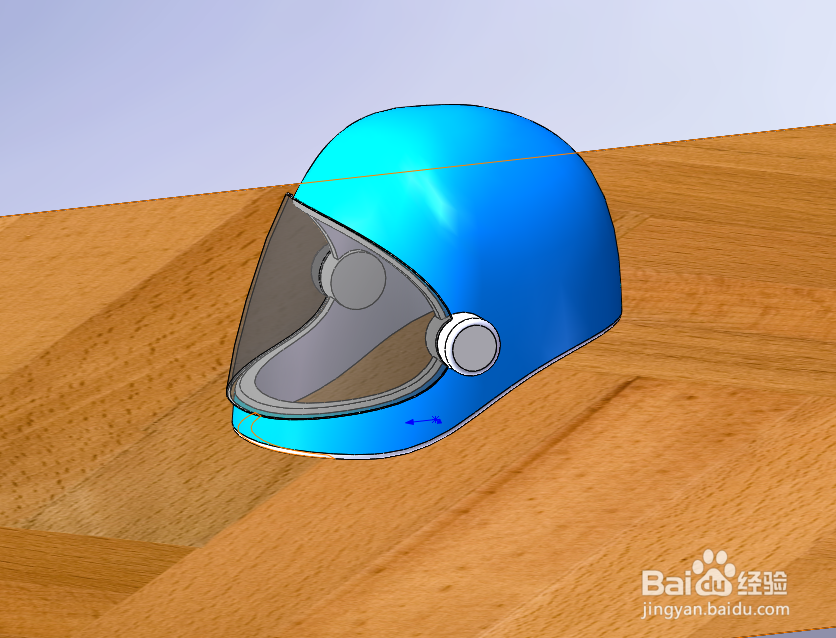
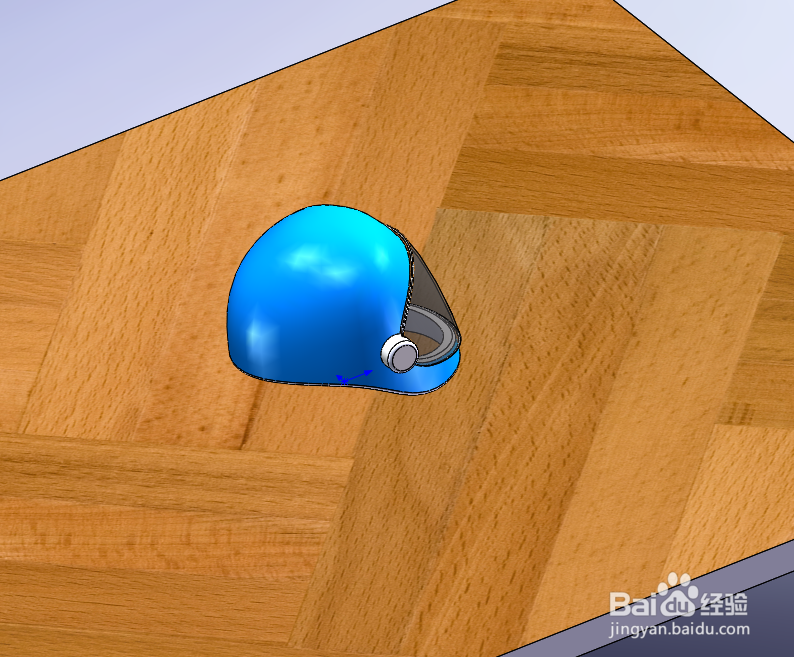
12、最后使用上色并完成建模,如下图所示的图形:

SolidWorks如何画头盔SolidWorks如何画头盔
  • 如何在solidworks工程图中画销钉孔
  • SW软件如何编辑材质
  • SW如何使用放样命令
  • Solidworks如何绘制沉头孔
  • solidworks如何做剪裁视图
  • 热门搜索
    做文明人手抄报 中国梦手抄报设计图 关于普法的手抄报 爱国手抄报资料 五水共治手抄报图画 关于节日的英语手抄报 防火防震手抄报 有关诚信的手抄报 猴年春节手抄报 新书推荐手抄报