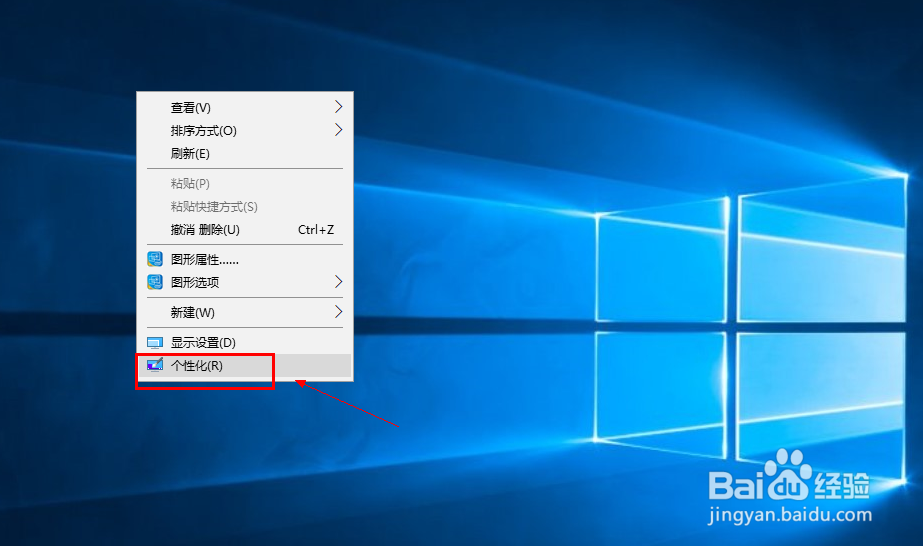
1、鼠标右键点击桌面空白处,右键菜单选择个性化,如下图所示
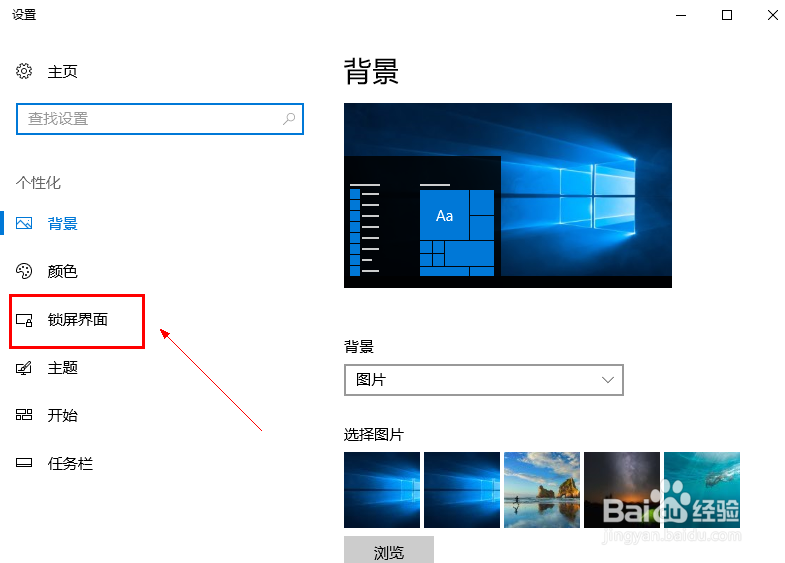
2、在个性化界面点击锁屏界面,如下图所示
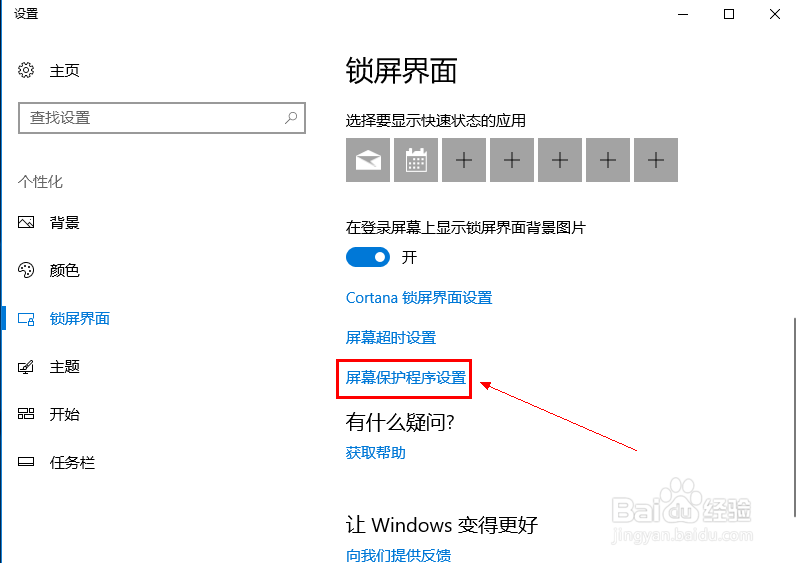
3、在锁屏界面往下拉。找到屏幕保护程序,如下图所示
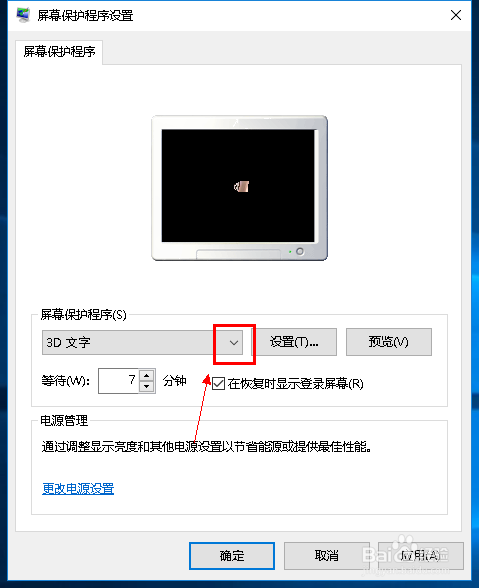
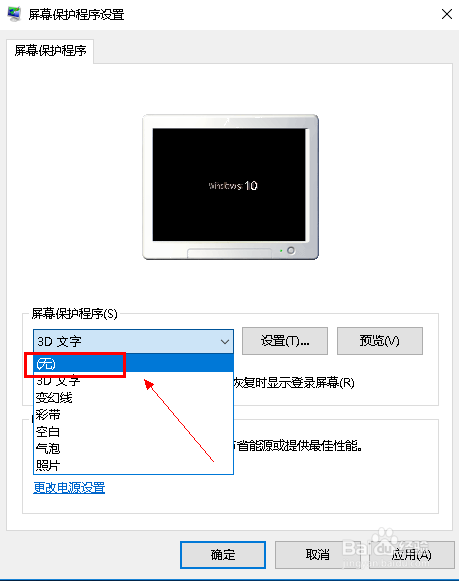
4、进入屏幕保护程序,点击屏保程序选择列表的箭头,如下图所示
5、选择无,如下图所示
6、将在恢复时显示登陆界面前面的勾去掉,如下图所示
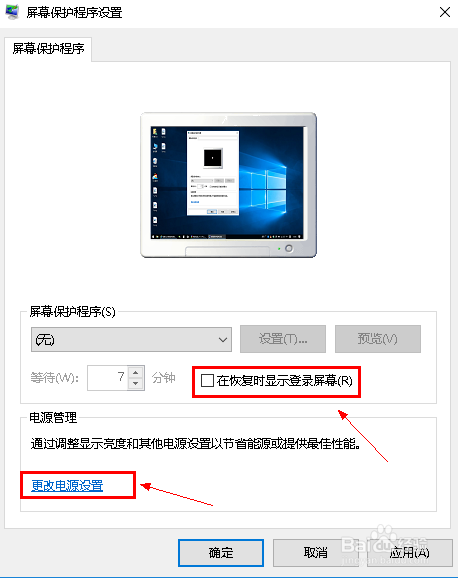
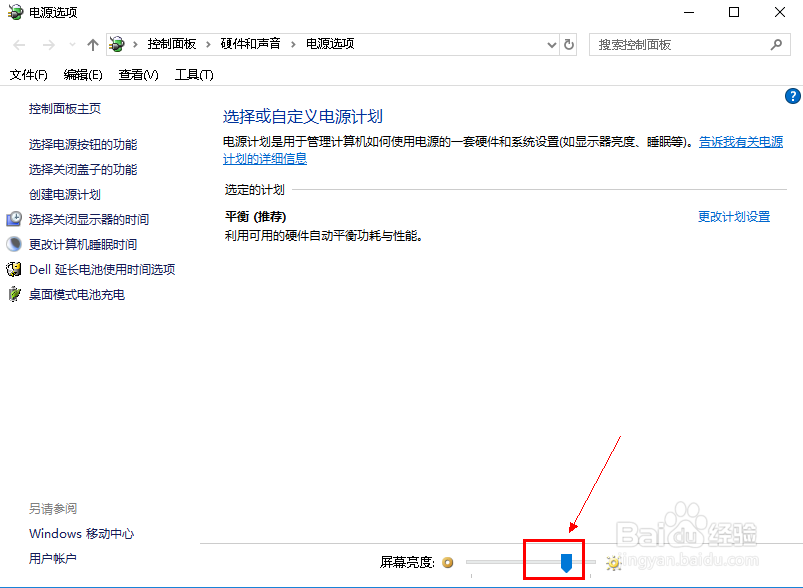
7、点击更改电源设置,可以修改屏幕亮度保护屏幕。如下图所示
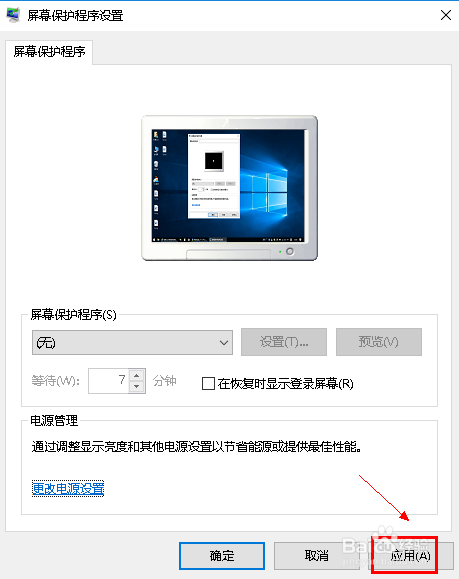
8、完成设置,点击应用按钮即可。如下图所示
时间:2026-04-23 00:09:49
1、鼠标右键点击桌面空白处,右键菜单选择个性化,如下图所示
2、在个性化界面点击锁屏界面,如下图所示
3、在锁屏界面往下拉。找到屏幕保护程序,如下图所示
4、进入屏幕保护程序,点击屏保程序选择列表的箭头,如下图所示
5、选择无,如下图所示
6、将在恢复时显示登陆界面前面的勾去掉,如下图所示
7、点击更改电源设置,可以修改屏幕亮度保护屏幕。如下图所示
8、完成设置,点击应用按钮即可。如下图所示
