QQ头像透明怎么弄,如何设置透明的QQ头像

 时间:2026-02-12 09:31:26

1、首先下载两个软件,戳下方的链接进行下载。

链接: htt删字ps://pan.b删字aidu.com/s/1qY删字LUNco 密码: 7pn1

然后在手机上安装这两个软件。

QQ头像透明怎么弄,如何设置透明的QQ头像

2、首先,我们要做一张透明的图片。考虑到很多人没有电脑或者是不会PS,所以现在教你们用手机的PS制作透明图。打开PS,新建一个图层。

QQ头像透明怎么弄,如何设置透明的QQ头像

QQ头像透明怎么弄,如何设置透明的QQ头像

3、将图层的参数设置成一样的,都是500*500.这样你的图像就是正四边形的,比较好。

QQ头像透明怎么弄,如何设置透明的QQ头像

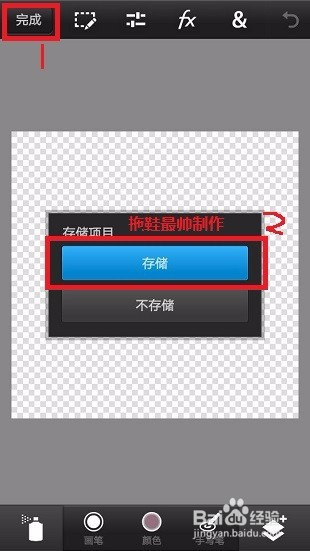
4、进入之后,这个就是你的空白头像原图了,点击完成按钮将图片保存下来。

QQ头像透明怎么弄,如何设置透明的QQ头像

5、点击右下方的分享按钮找到存储的按键

QQ头像透明怎么弄,如何设置透明的QQ头像

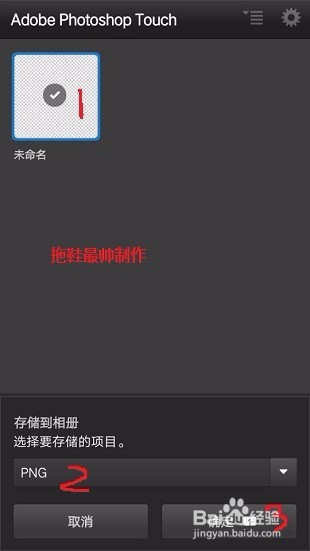
6、选中图片,将格式设置成png格式,JPEG的不能存储透明的头像,只有PNG可以。点击保存。
QQ头像透明怎么弄,如何设置透明的QQ头像

7、好了图片我们做好了,现在需要打开日本版的手机qq,正常的登入你的游戏账号。详情见图

QQ头像透明怎么弄,如何设置透明的QQ头像

8、点击左上角你的头像,进入,选择我的名片

QQ头像透明怎么弄,如何设置透明的QQ头像

9、点击头像进行修改

QQ头像透明怎么弄,如何设置透明的QQ头像

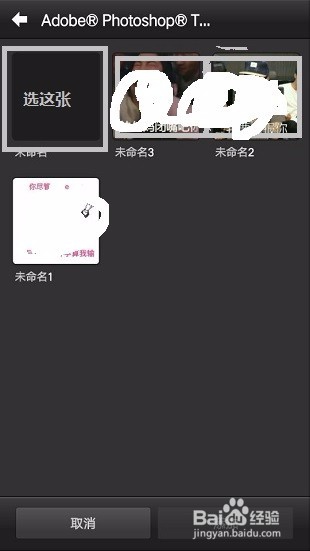
10、进入相册,选择你刚才保存的那张图片。现在看到的图片应该是全黑的那张。
QQ头像透明怎么弄,如何设置透明的QQ头像

11、选中,点击右上角的上传即可完成图片的更换。

QQ头像透明怎么弄,如何设置透明的QQ头像

12、替换完的效果图如下,什么东西都没有。哈哈,你们学会了吗?

QQ头像透明怎么弄,如何设置透明的QQ头像

  • QQ透明头像怎么弄
  • 手机QQ怎么设置透明头像
  • 最新版手机qq如何设置透明头像
  • qq透明头像怎么设置?
  • qq透明头像怎么弄
  • 热门搜索
    安全手抄报的资料 手抄报小图案 平安校园手抄报资料 关于名胜古迹的手抄报 诚实手抄报 关于爱国的手抄报图片 关于团结的手抄报 安全乘车手抄报 有关运动会的手抄报 语言的魅力手抄报资料