Excel2013如何插入“箭头”符号

 时间:2026-02-15 12:12:24

1、打开Excel2013,点击插入,找到"形状“选项。

Excel2013如何插入“箭头”符号

2、点击”形状“,弹出选项。

Excel2013如何插入“箭头”符号

3、找到“箭头总汇”,选择适合的“箭头”符号,点击。

Excel2013如何插入“箭头”符号

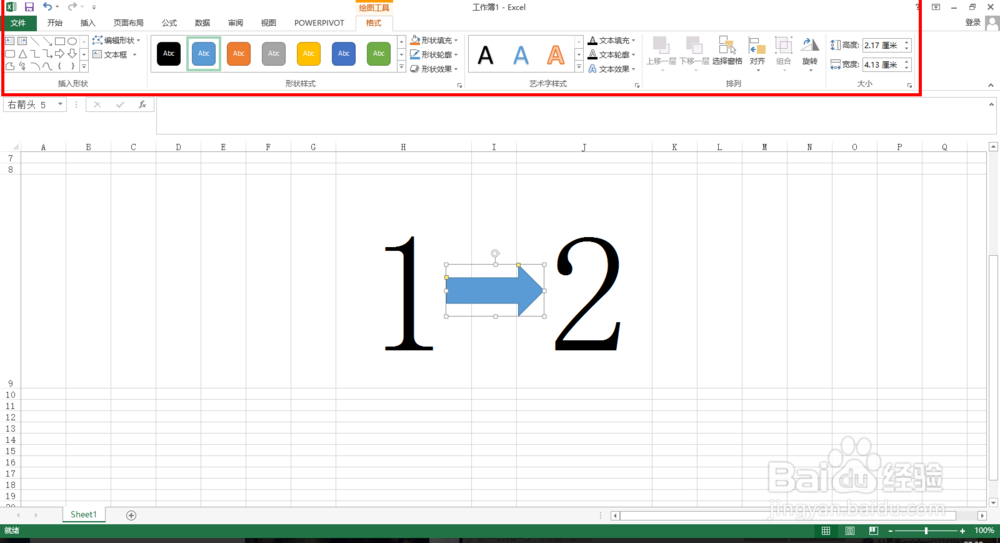
4、弹出十字光标,在我们需要添加箭头的地方拉动光标,箭头即出现,同时我们还可以通过拉动四周的边框调整箭头的大小。插入完成,我们还可以在上方调整箭头效果。
Excel2013如何插入“箭头”符号

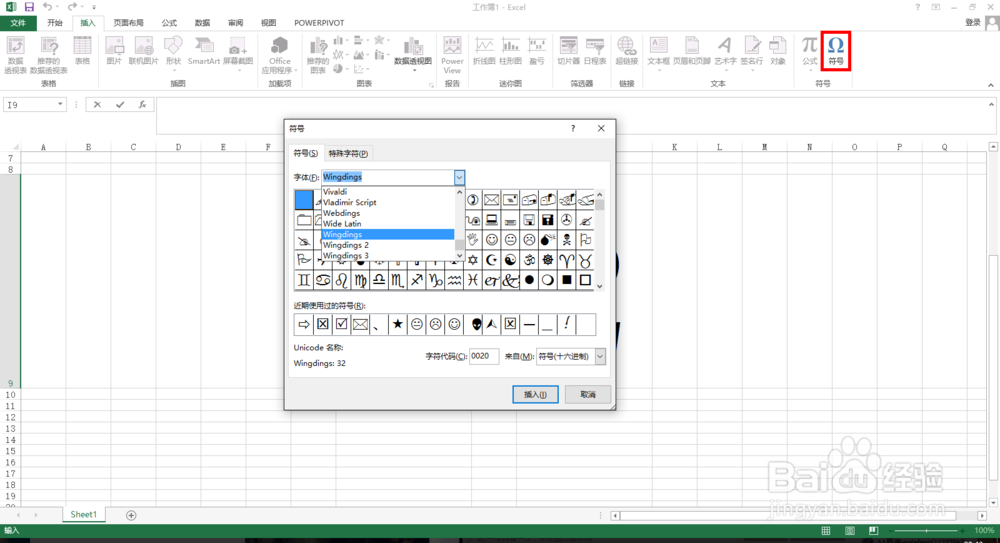
5、但上方式插入的箭头是图形格式,有时对排版带来不便,以下我还将介绍一下如何插入文本形式“箭头”。同样点击插入,符号,找到特殊符号,点击进入。在特殊符号下,找到“Wingdings”字体。
Excel2013如何插入“箭头”符号

6、在“Wingdings”字体下,找到“箭头”符号,选择适合的,插入。

Excel2013如何插入“箭头”符号

7、插入完成,我们可以看出这是个字符格式的“箭头”,同时我们还可以调整大小、颜色、段距等。

Excel2013如何插入“箭头”符号

  • Excel里如何制作批量计算器
  • 在线表格如何自动计算单元格的个数
  • Excel表格怎样冻结单元格 冻结首行首列
  • Excel工作表如何快速得到牛奶箱数技巧!
  • IGBT的使用注意事项
  • 热门搜索
    寒假生活手抄报 小学数学手抄报 关于幸福的手抄报 法制手抄报内容资料 关于黄河的手抄报 二年级手抄报大全 数学手抄报的内容 秋天的手抄报 安全教育手抄报一等奖 开学了手抄报内容