1、点击“生成和分享”的功能图标;

2、点击“倒三角”的筛选项;

3、选择“自定义生成设置”;

4、点击“下一步”;
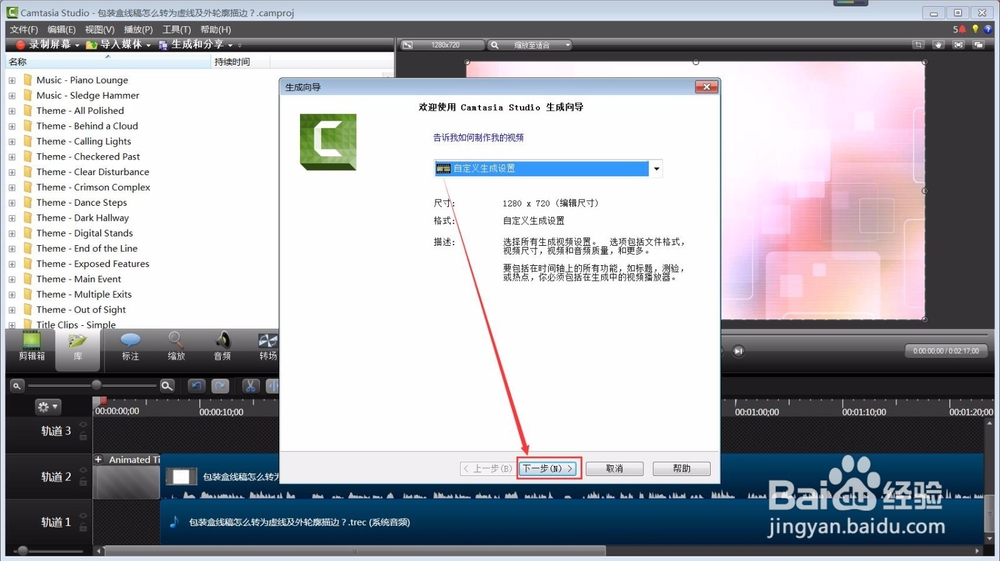
5、选择“MP3-仅音频”;
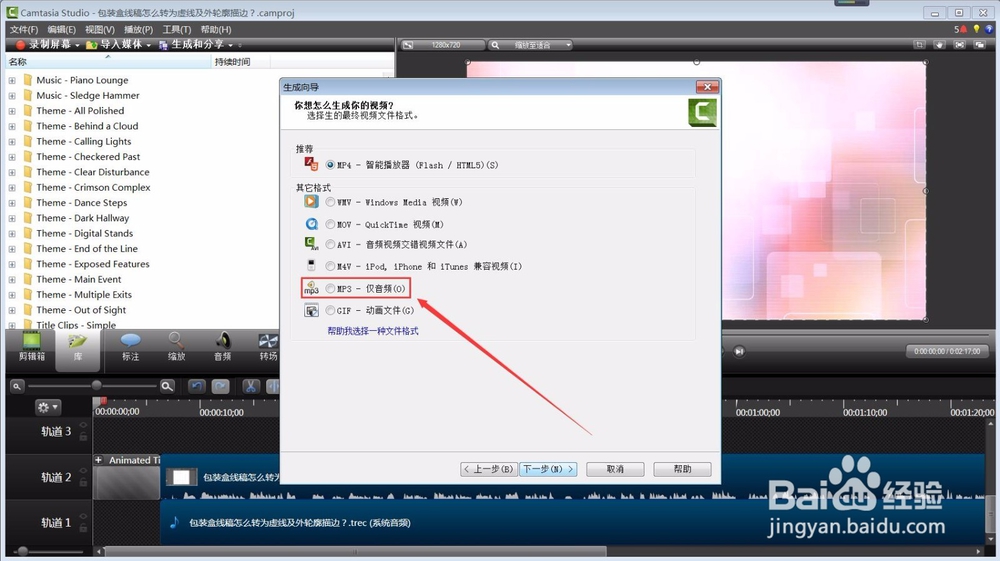
6、点击“下一步”;

7、点击“倒三角”的筛选项;
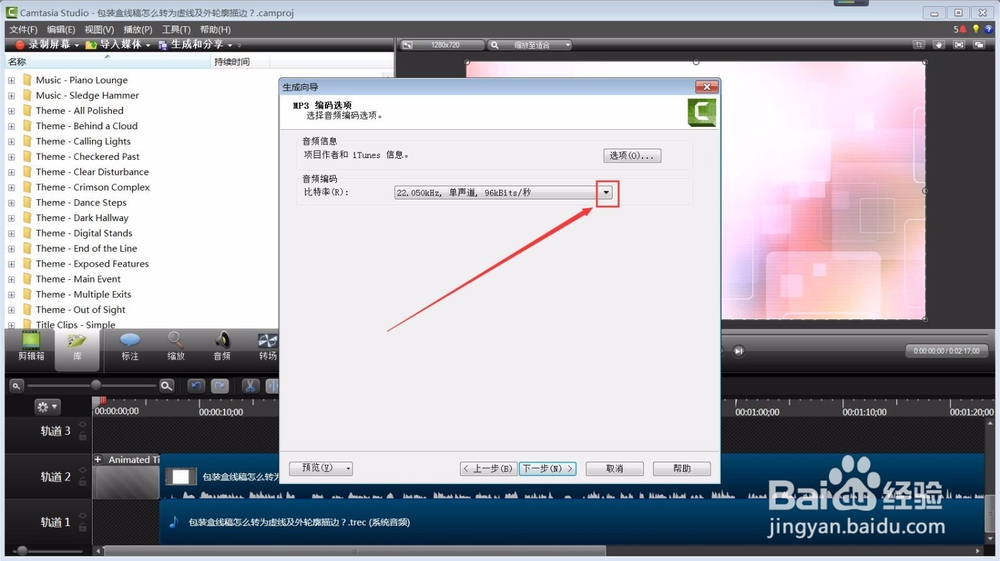
8、软件默认【22.050kHz,单声道,96kBits/秒】你可以选择立体声道比特率;

9、点击“下一步”;

10、将图中的三个选项去掉或者可以不用管直接点击“完成”按钮;

11、稍等MP3正在渲染中bye~~~

时间:2026-04-22 06:41:22
1、点击“生成和分享”的功能图标;
2、点击“倒三角”的筛选项;
3、选择“自定义生成设置”;
4、点击“下一步”;
5、选择“MP3-仅音频”;
6、点击“下一步”;
7、点击“倒三角”的筛选项;
8、软件默认【22.050kHz,单声道,96kBits/秒】你可以选择立体声道比特率;
9、点击“下一步”;
10、将图中的三个选项去掉或者可以不用管直接点击“完成”按钮;
11、稍等MP3正在渲染中bye~~~
