Office ppt 2016怎样使用节管理幻灯片?

 时间:2026-04-23 01:33:43

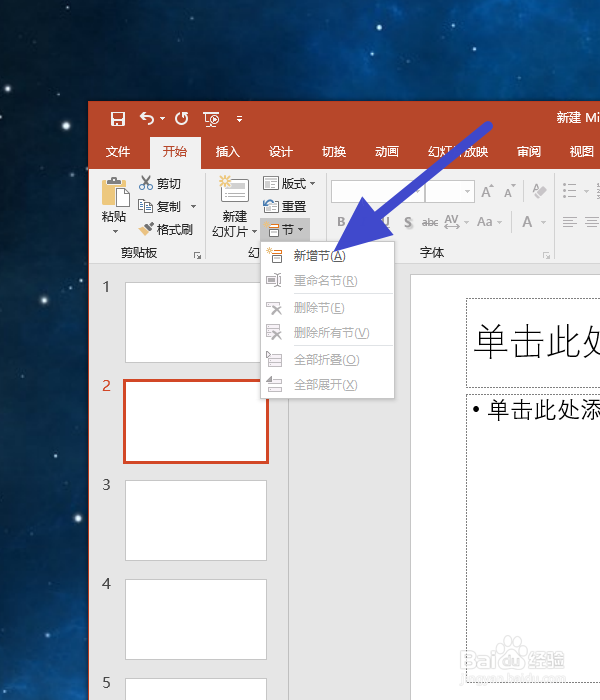
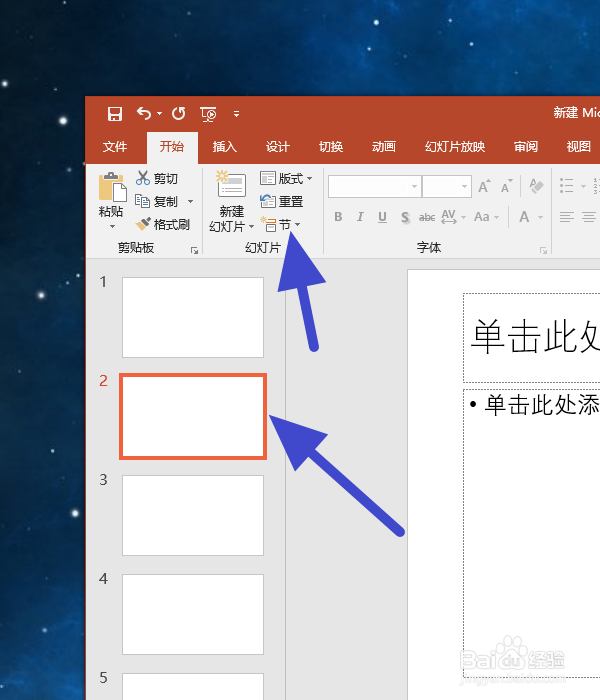
1、首先我们打开一个ppt,创建几张幻灯片,然后选中第二张幻灯片,点击开始中的节功能。
Office ppt 2016怎样使用节管理幻灯片?

2、在下拉列表中我们选择新增节的功能。如下图所示。

Office ppt 2016怎样使用节管理幻灯片?

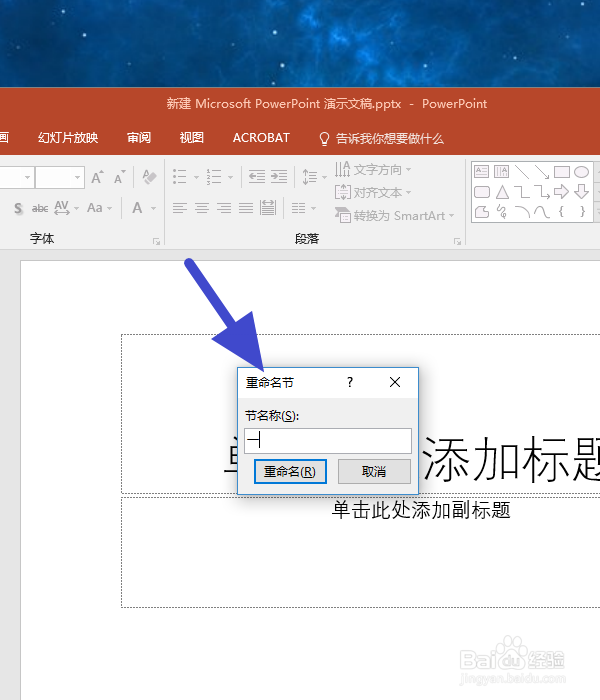
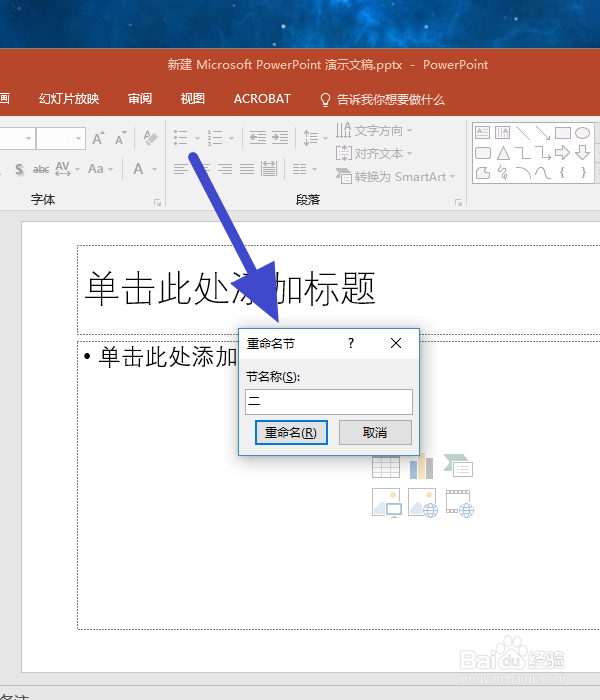
3、接着意见自动跳出来了,重命名节的选项卡,我们可以根据自己的需要输入名称,然后点击重命名按钮。
Office ppt 2016怎样使用节管理幻灯片?

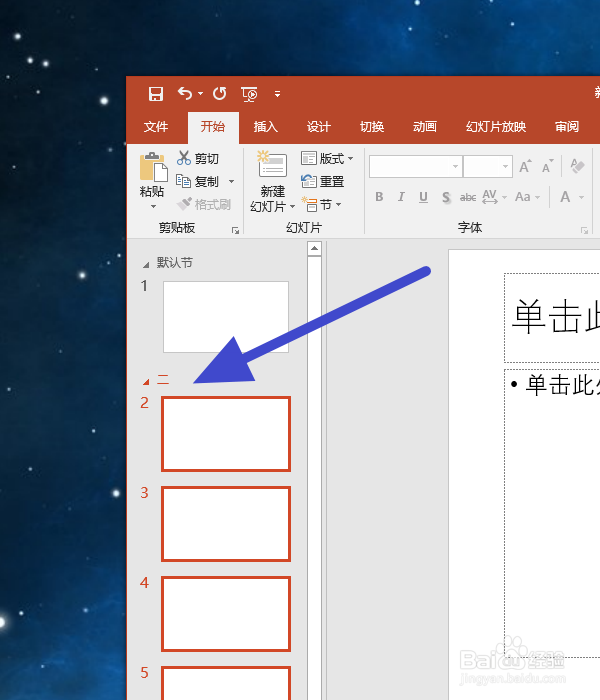
4、接着就可以看到节的名称,就是我们命名的名称了。

Office ppt 2016怎样使用节管理幻灯片?

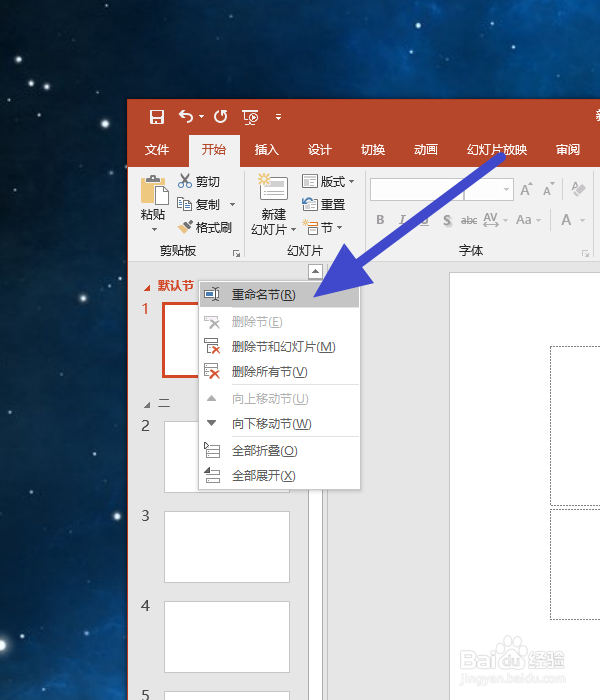
5、我们也可以使用鼠标右键点击上方默认节,选择重命名节。

Office ppt 2016怎样使用节管理幻灯片?

6、再根据我们的需要,输入相应的名称,然后点击重命名按钮。

Office ppt 2016怎样使用节管理幻灯片?

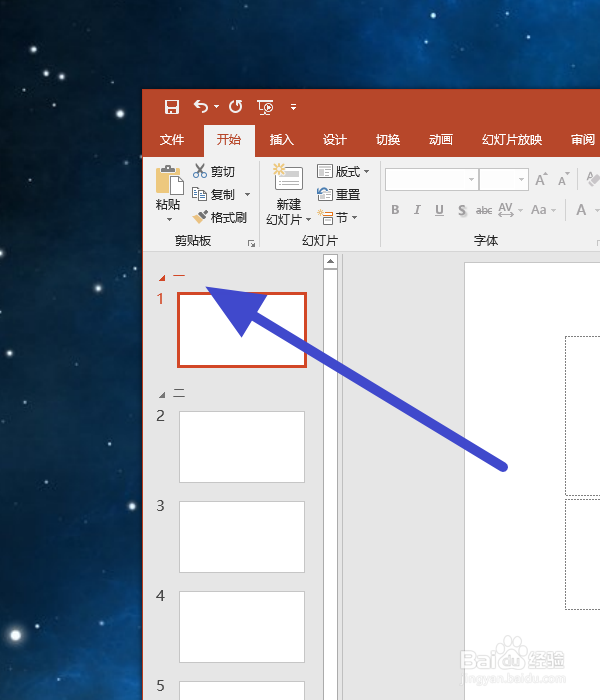
7、然后我们看到每一个节的名称都是我们设置的名称,这样清晰明了,便于管理。
Office ppt 2016怎样使用节管理幻灯片?

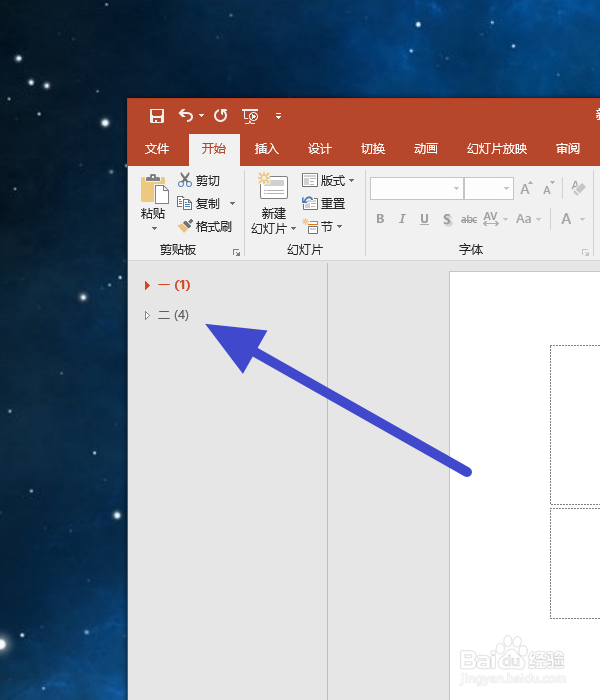
8、我们也可以点击折叠按钮,把每一个节下方的幻灯片都折叠起来,这样看起来更为清楚明了。
Office ppt 2016怎样使用节管理幻灯片?

  • 如何设置ppt动作按钮?
  • 幻灯片如何设置自动切换
  • ppt怎么超链接到另一页
  • ppt怎样设置页面切换效果
  • PPT幻灯片母版的使用
  • 热门搜索
    保护森林手抄报 爱护环境手抄报图片 法制教育手抄报资料 海量阅读手抄报 保护环境的手抄报内容 法制安全手抄报资料 森林防火手抄报内容 美文欣赏手抄报 手抄报小插图 关于手抄报的图案