爱奇艺万能播放器开启倍数播放的详细操作

 时间:2026-02-13 19:49:13

1、首先开始播放视频,然后你可以注意到播放进度条的旁边各有一个双向箭头,那个就是倍速播放的按钮,左边的是慢速播放,右边的是加速播放。

爱奇艺万能播放器开启倍数播放的详细操作

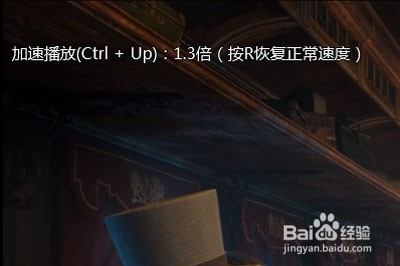
2、 按一下后即可开启,默认是0.1倍叠加。你也可以通过快捷键来实现倍速播放CTRL+DOWN是慢速播放,CTRL+UP是加速播放。R是恢复默认速度。
爱奇艺万能播放器开启倍数播放的详细操作

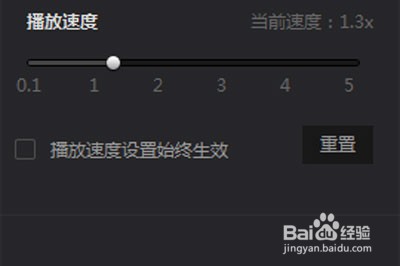
3、当然了你也可以通过点击左上角的【控】来打开播放控制界面。

爱奇艺万能播放器开启倍数播放的详细操作

4、在里面的播放速度中,你可以直接自定义调整播放速度,最慢为0.1倍,最快为5倍。至于播放速度设置始终生效这个选项,勾起来的话就是之后你播放的所有视频都按照你所设置的播放速度来放。
爱奇艺万能播放器开启倍数播放的详细操作

  • 怎么调整爱奇艺的播放速度
  • 爱奇艺视频如何两倍速播放?
  • 爱奇艺设置倍速播放的操作
  • 爱奇艺设置倍速播放的方法
  • 爱奇艺app倍速播放怎么弄?
  • 热门搜索
    以环保为主题的手抄报 新学期手抄报图片 庆元旦手抄报内容 端午节的手抄报 简单 节约用水的手抄报 交通安全手抄报花边 小学英语手抄报内容 关于国庆节的英语手抄报 庆祝国庆手抄报 四年级上册数学手抄报