1、在Creo软件的创建窗口中新建一个零件。

2、点击工具栏上的“来自方程的曲线”按钮。

3、在坐标系选项中选择方程形式为球坐标。

4、点击“方程”按钮并在弹出的方程窗口中输入如图方程后点击“确定”。

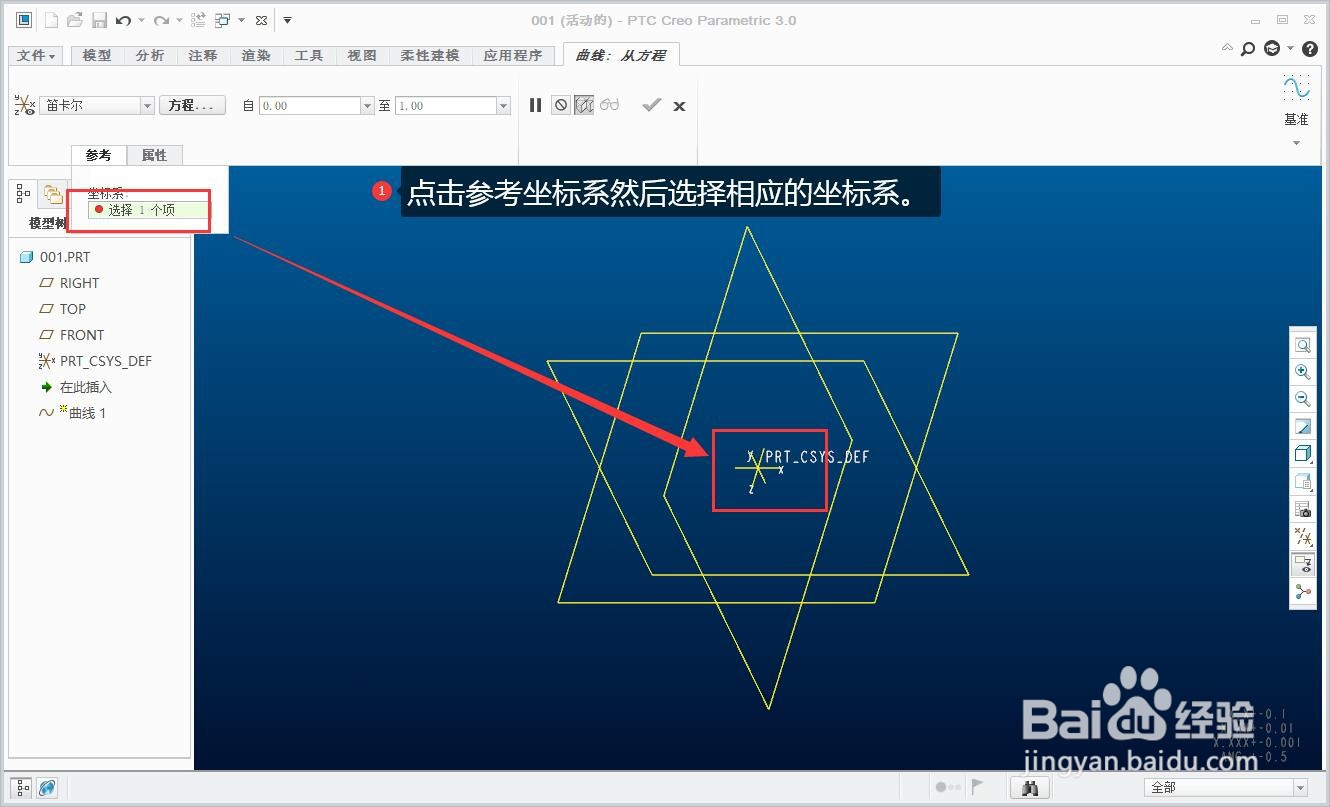
5、点击参考坐标系然后选择相应的坐标系。
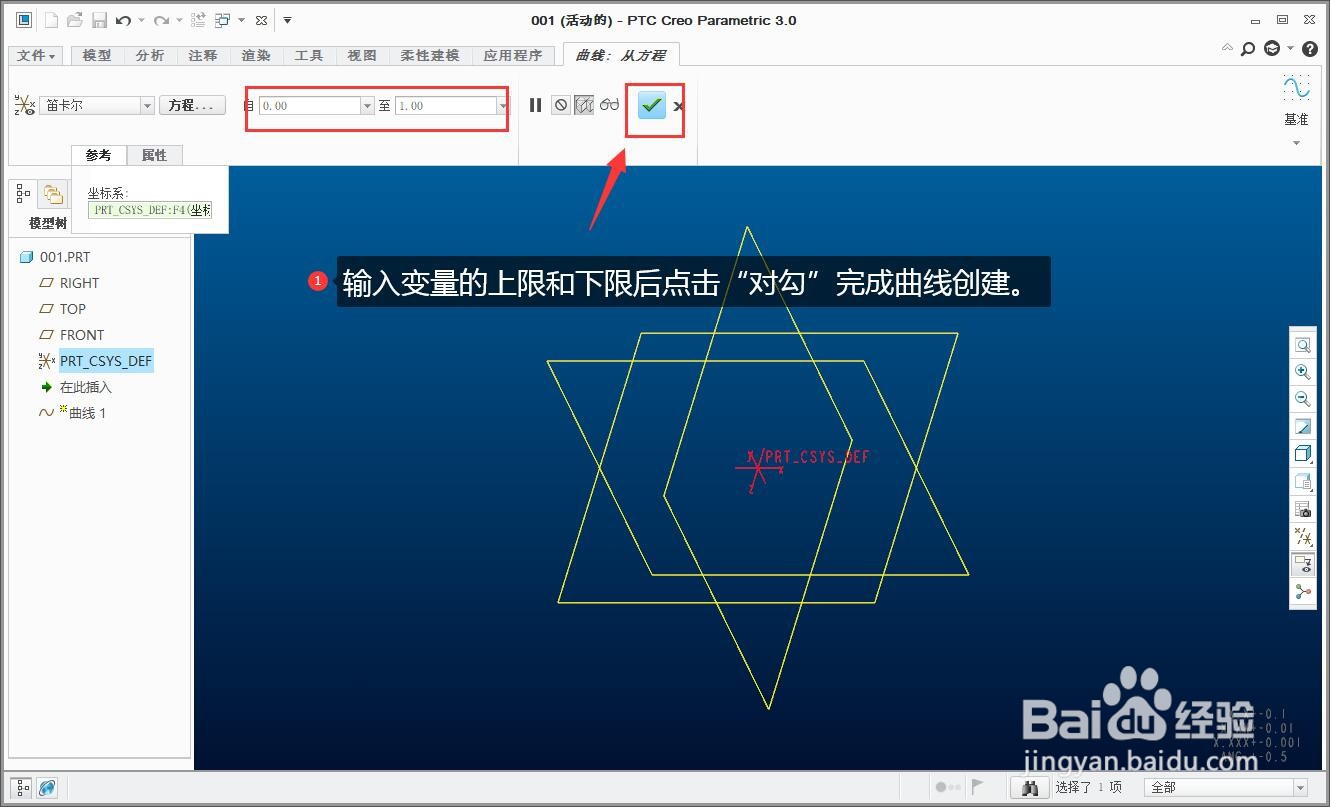
6、输入变量的上限和下限后点击“对勾”完成曲线创建。
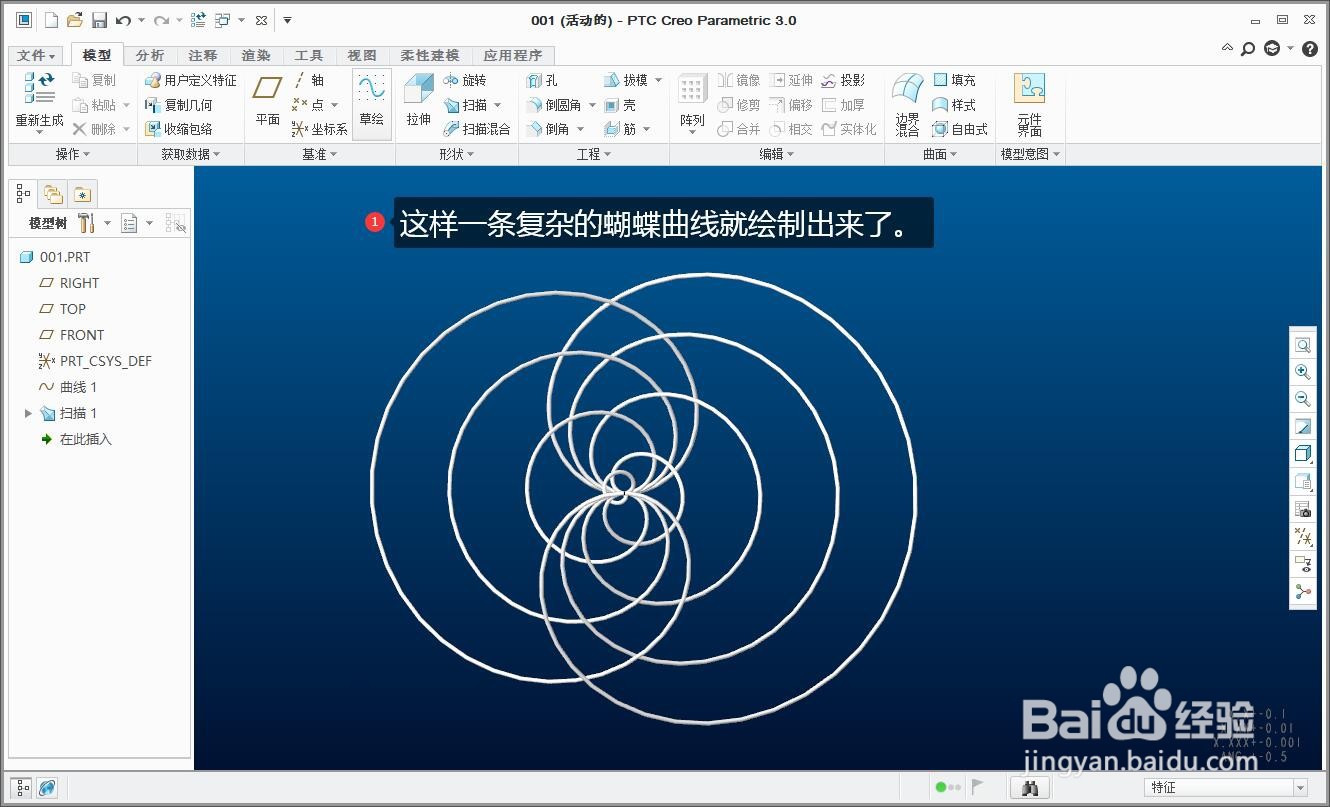
7、这样一条复杂的蝴蝶曲线就绘制出来了。

时间:2026-04-21 17:51:37
1、在Creo软件的创建窗口中新建一个零件。
2、点击工具栏上的“来自方程的曲线”按钮。
3、在坐标系选项中选择方程形式为球坐标。
4、点击“方程”按钮并在弹出的方程窗口中输入如图方程后点击“确定”。
5、点击参考坐标系然后选择相应的坐标系。
6、输入变量的上限和下限后点击“对勾”完成曲线创建。
7、这样一条复杂的蝴蝶曲线就绘制出来了。
