如何用格式工厂把图片格式批量修改成JPG格式

 时间:2026-02-12 07:27:29

1、打开格式工厂软件,在左侧的栏目里点击【图片】,如下图

如何用格式工厂把图片格式批量修改成JPG格式

2、在图片栏目下点击【JPG】

如何用格式工厂把图片格式批量修改成JPG格式

3、在JPG界面点击【添加文件夹】,把需要修改的图片导进去

如何用格式工厂把图片格式批量修改成JPG格式

4、在添加目录里面找到存放图片的文件夹,点击【确定】

如何用格式工厂把图片格式批量修改成JPG格式

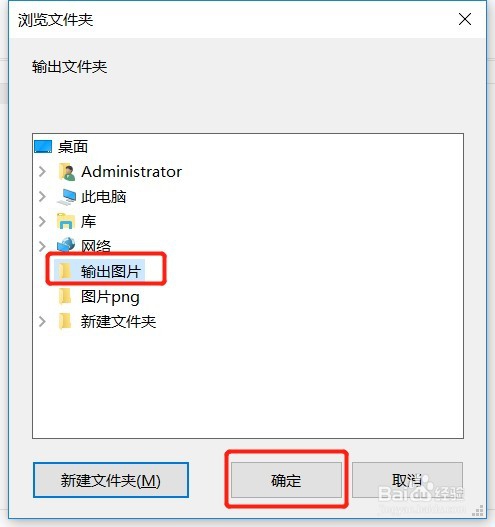
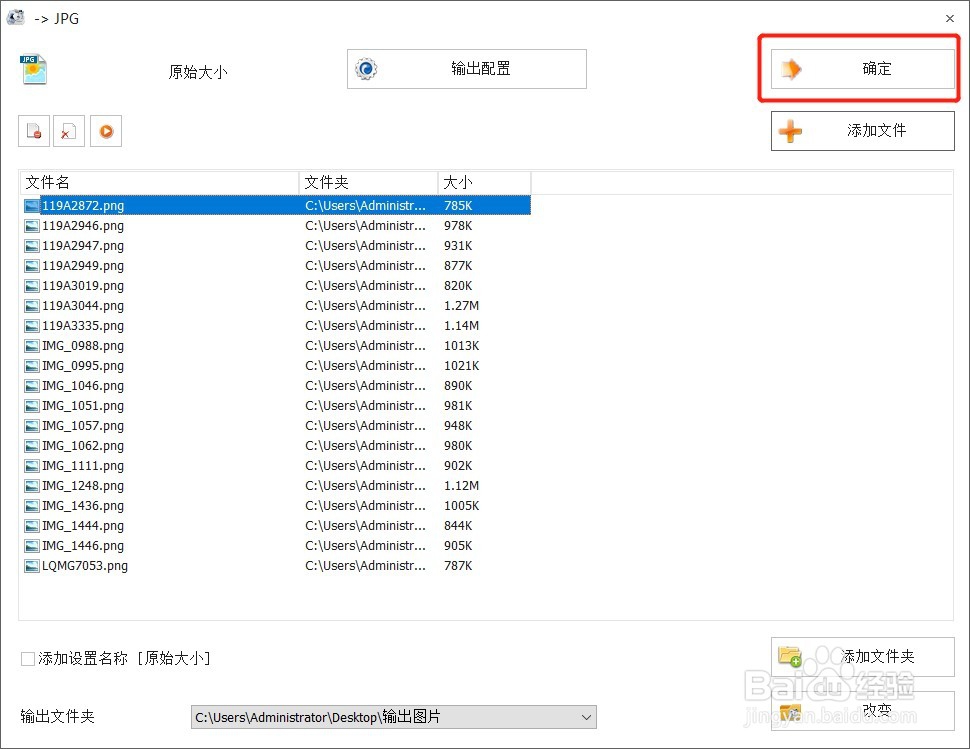
5、回到JPG界面可以看到图片已经导入的列表里面了,然后点击右下角的【改变】,然后选择存放修改后的图片文件夹

如何用格式工厂把图片格式批量修改成JPG格式

如何用格式工厂把图片格式批量修改成JPG格式

6、最后在右上角点击【确定】

如何用格式工厂把图片格式批量修改成JPG格式

7、回到软件首页,点击工具栏里面点【开始】,系统转换图片格式

如何用格式工厂把图片格式批量修改成JPG格式

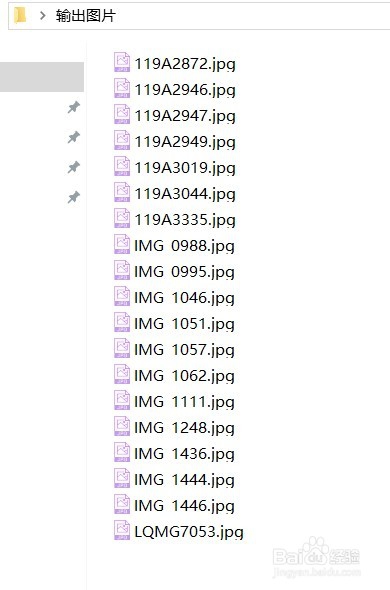
8、等待所有图片转换完毕后,打开存放修改格式后的图片的文件夹,可以看到图片的格式已经全部转换成JPG格式了

如何用格式工厂把图片格式批量修改成JPG格式

如何用格式工厂把图片格式批量修改成JPG格式

  • 苹果电脑怎样添加输入法
  • mac VLC视频播放器怎么设置深色模式?
  • 如何限制编辑框输入文本的长度
  • 申请护照 德国
  • 取消和显示文件后缀名的方法
  • 热门搜索
    关于祖国在我心中的手抄报 普法知识手抄报 鲁迅的手抄报 有关大自然的手抄报 做美德少年手抄报 鼠年手抄报 绿色手抄报内容 关于诗词的手抄报 有关弟子规的手抄报 手抄报a3版面设计图