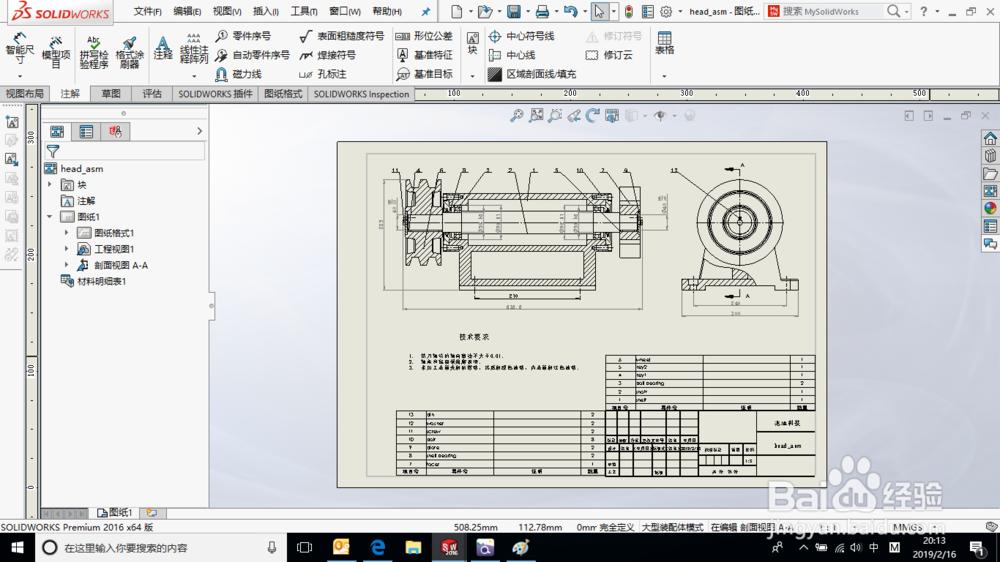
1、首先打开一张装配体工程图。
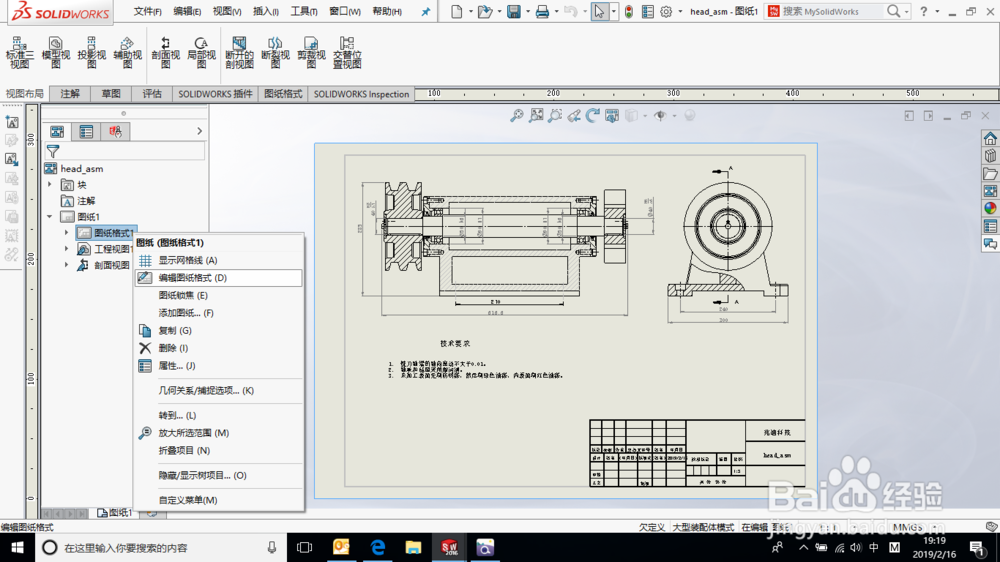
右击“图纸格式”,选择“编辑图纸格式”命令。

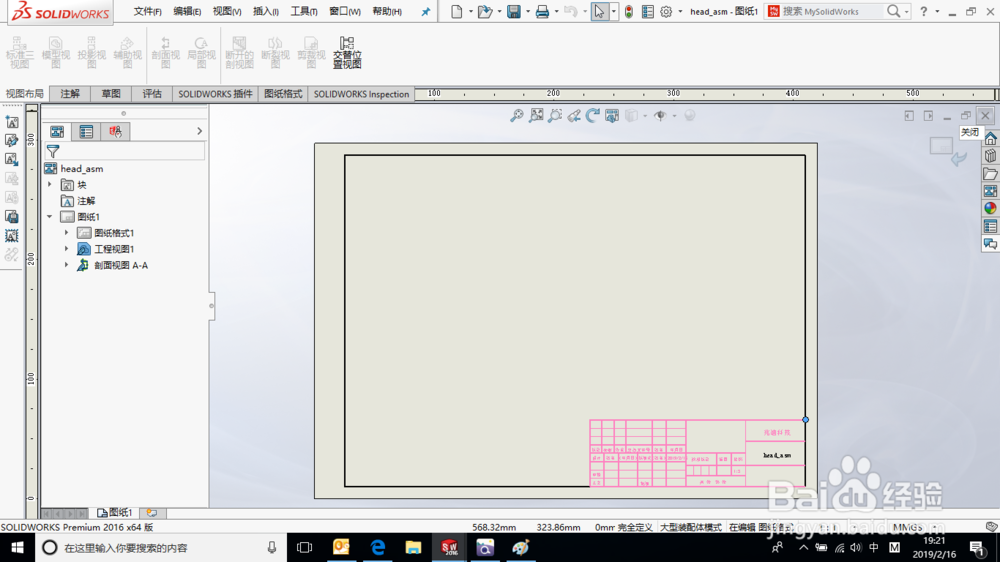
2、右击标题栏右上方的点,在弹出的快捷菜单中,选择“设定为定位点->材料明细表”命令。
关闭编辑图纸格式,回到装配体工程图状态。

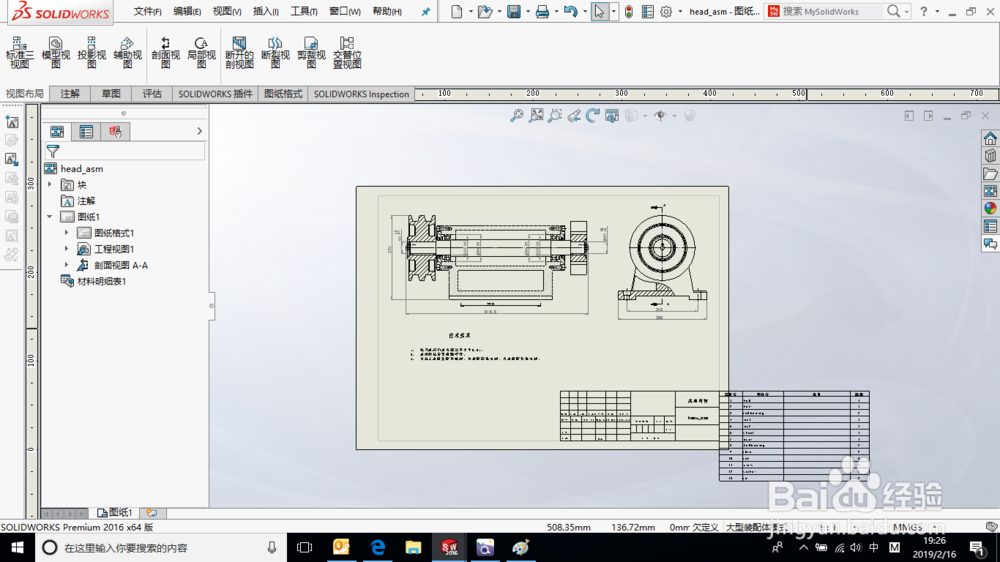
3、选择“插入->表格->材料明细表”命令。


4、选择主视图用以生成明细表,在“材料明细表”对话框中设置表格位置为“附加到定位点”,材料明细表类型为“仅限顶层”,其它设置保持默认,单击确定,完成明细表插入。

1、点击整个表格,如图所示,弹出“材料明细表”对话框,将恒定边角设置为“右下”,如图。
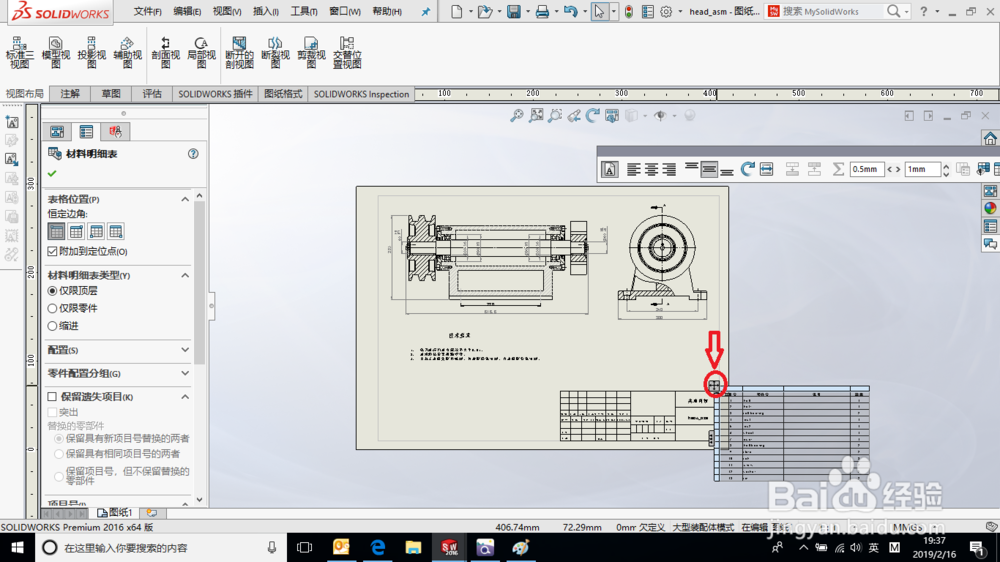
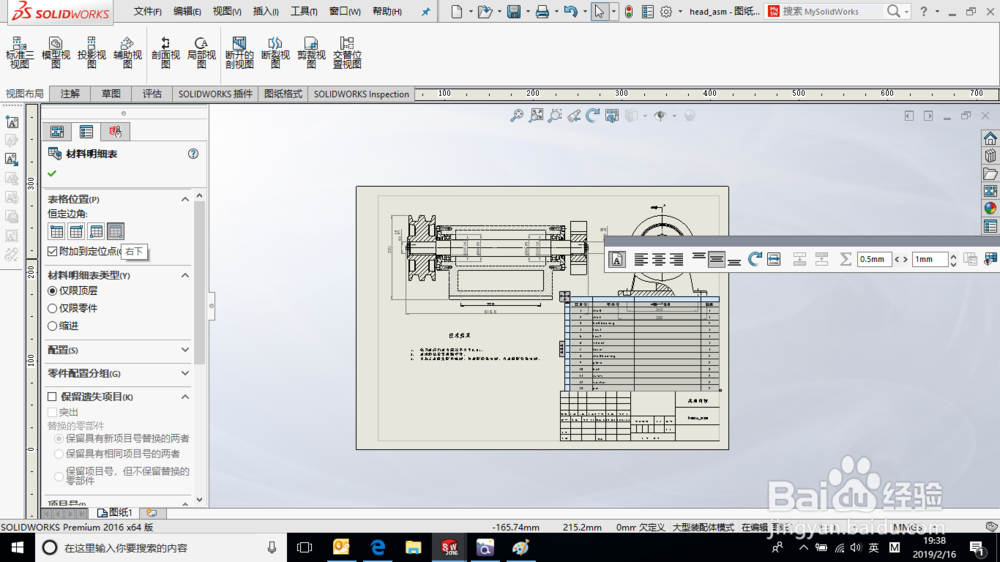
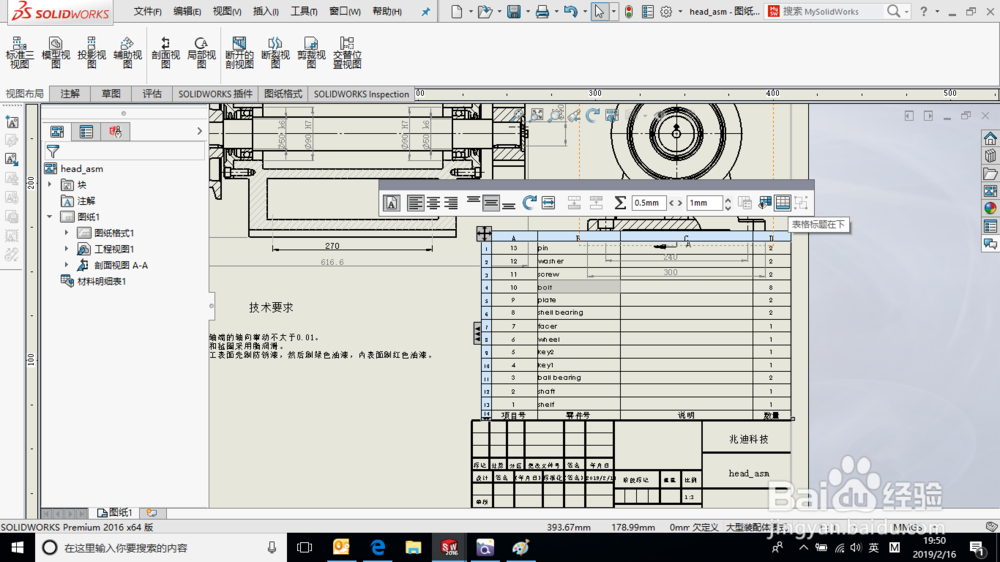
2、点击表格任意位置,弹出表格工具栏,选择“表格标题在下”命令,将表格标题置于表格底层。

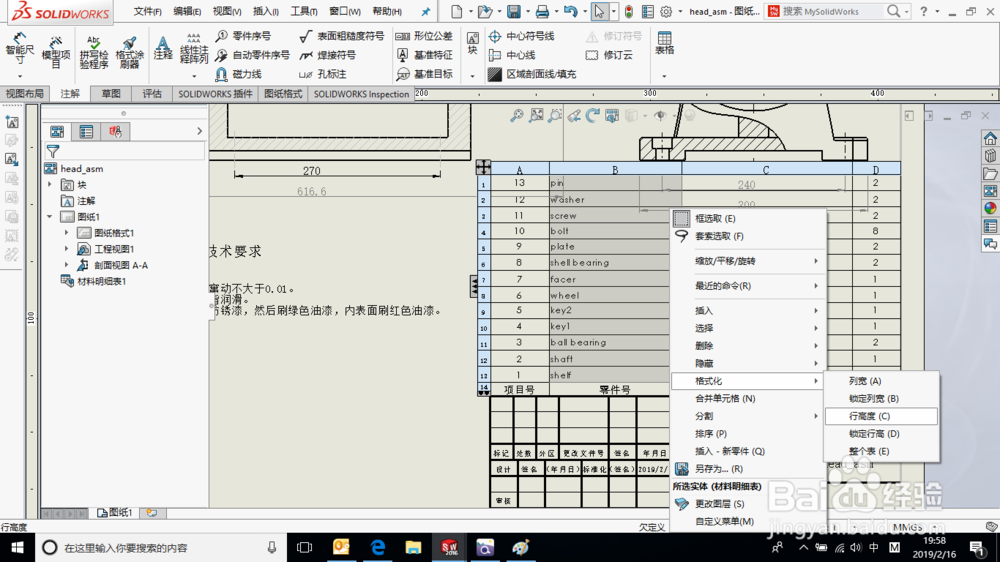
3、同时选中表格多行,如图所示,右击弹出快捷命令,选择“格式化->行高度”命令,将选中的行设置高度为7mm。
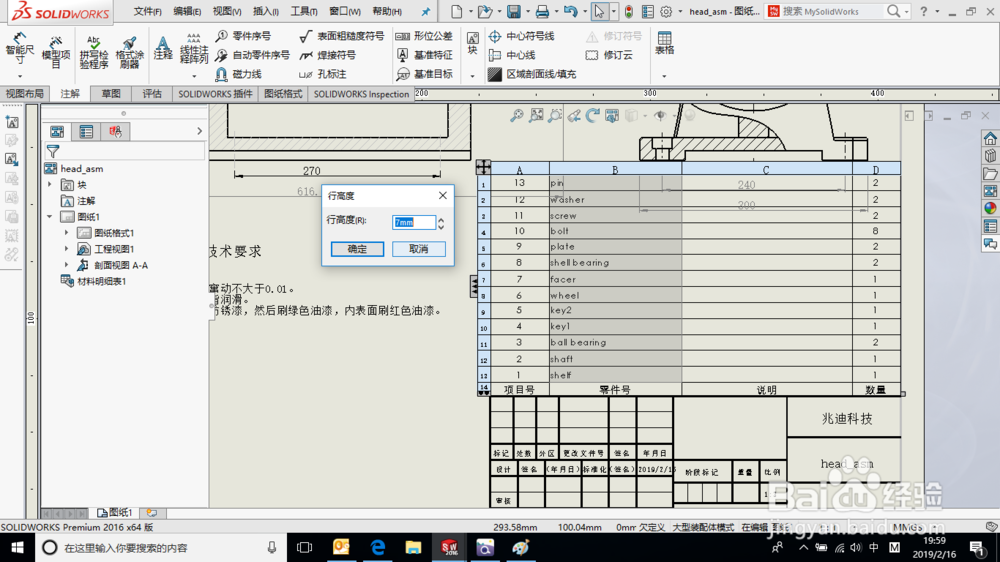
4、选中图示列,右击,选择“格式化->列宽”命令,该列的宽度设置如图所示。
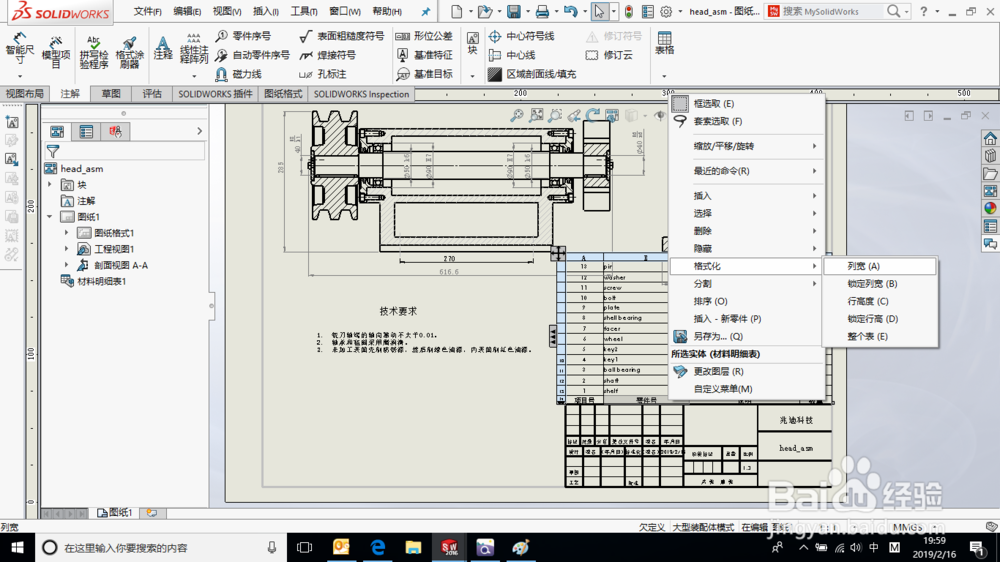
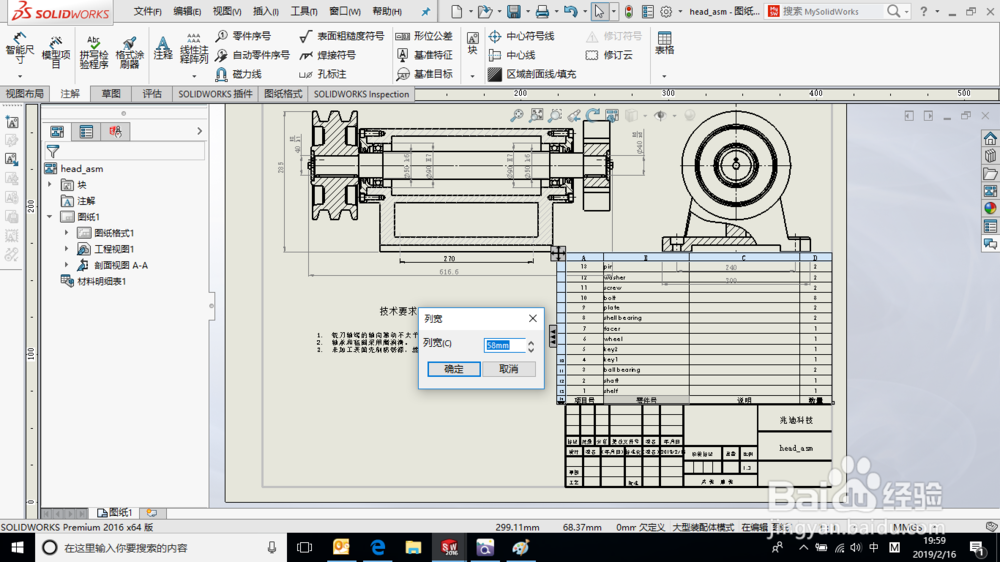
5、选中第7行,如图所示,右击,选择“分割->横向下”命令,将表格分成两部分,如图所示。
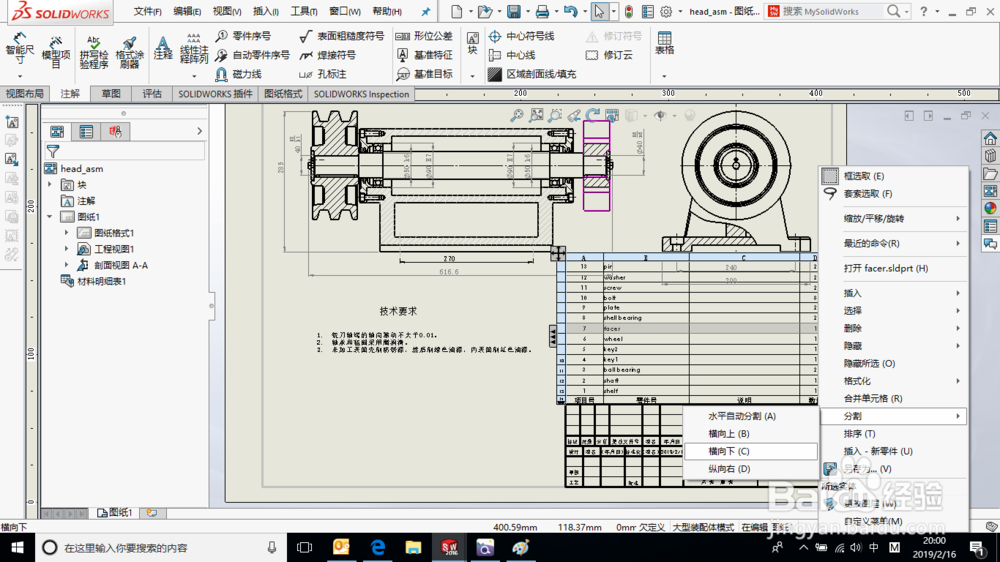
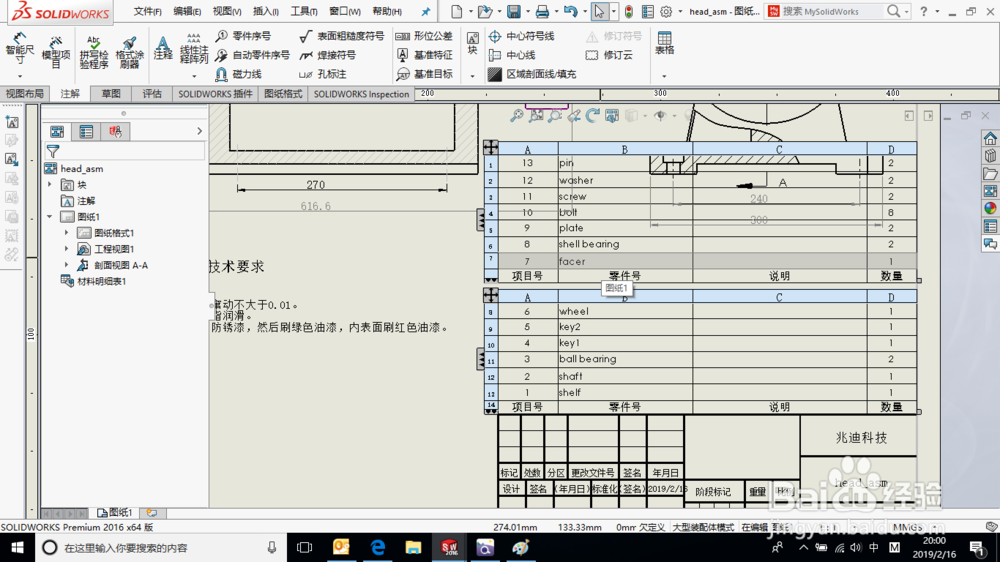
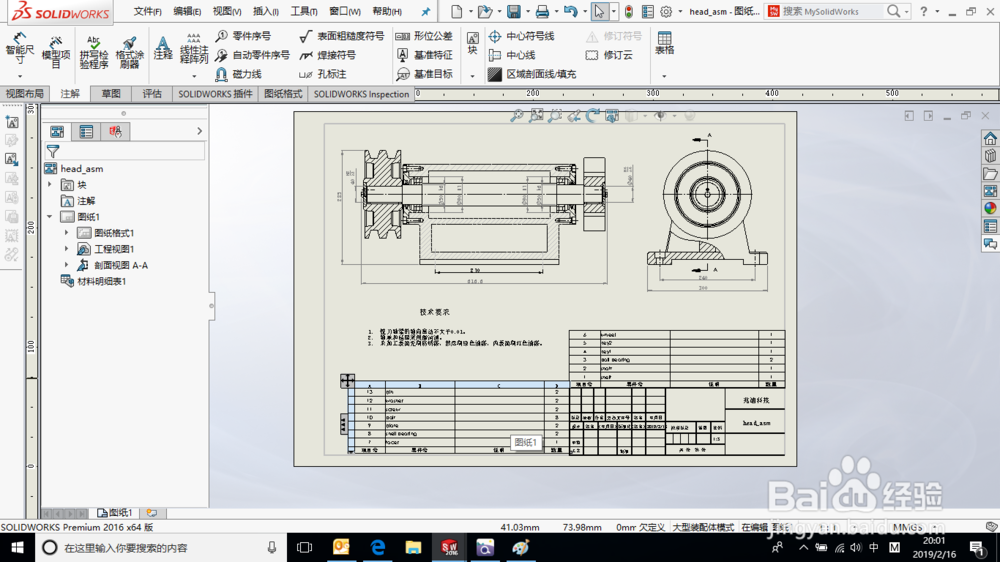
6、将上部分的表格拖动到图示位置。
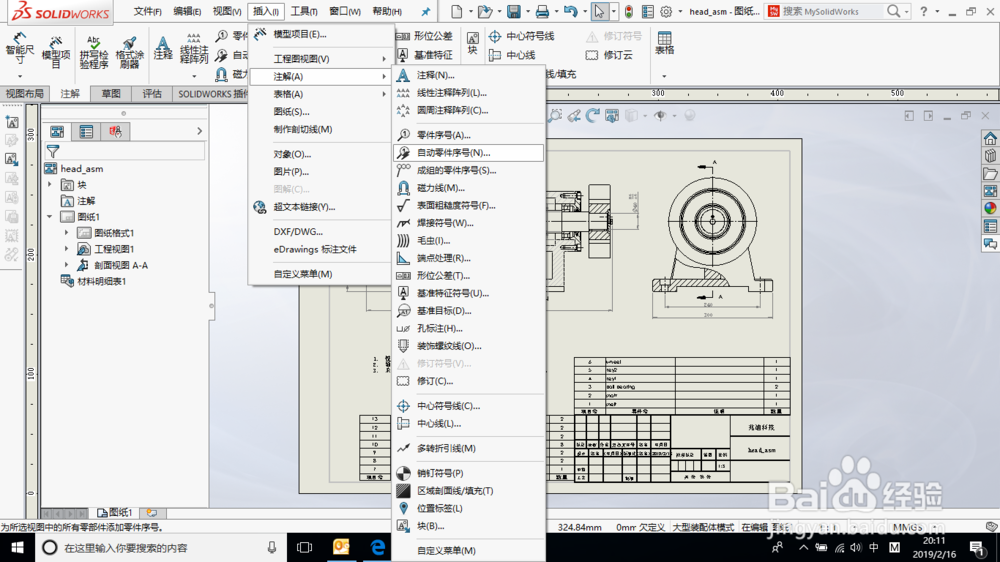
1、选择“插入->注解->自动零件序号”命令。
2、在弹出的“自动零件序号”对话框中,设置阵列类型如图所示,引线附加点设置为“面”,其余保持默认设置,如图所示,单击确定。
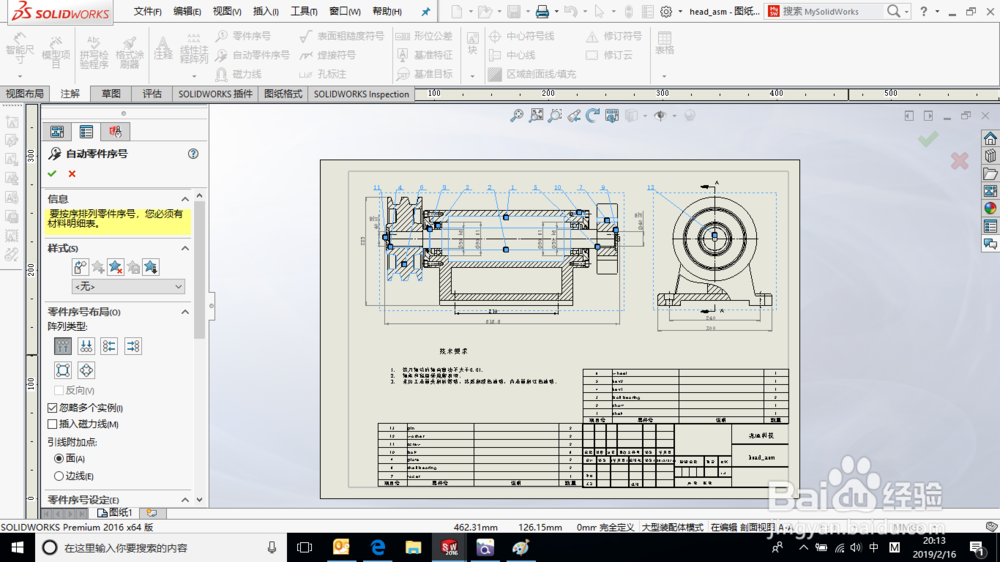
3、至此完成装配体工程图中材料明细表的创建及自动零件序号的生成。