PowerDesigner使用教程之-创建物理数据模型

 时间:2026-02-12 16:22:33

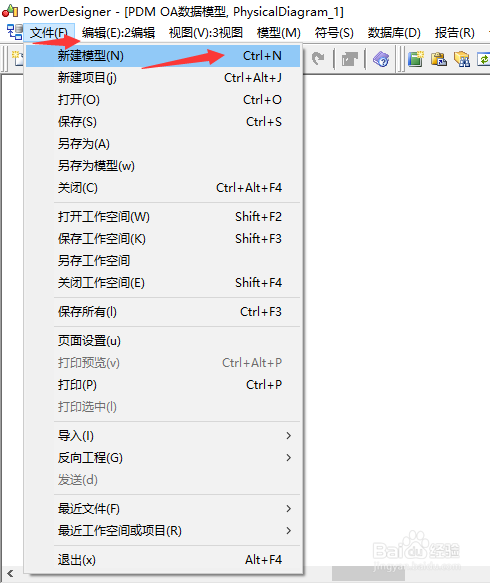
1、1.打开工具点击新建

PowerDesigner使用教程之-创建物理数据模型

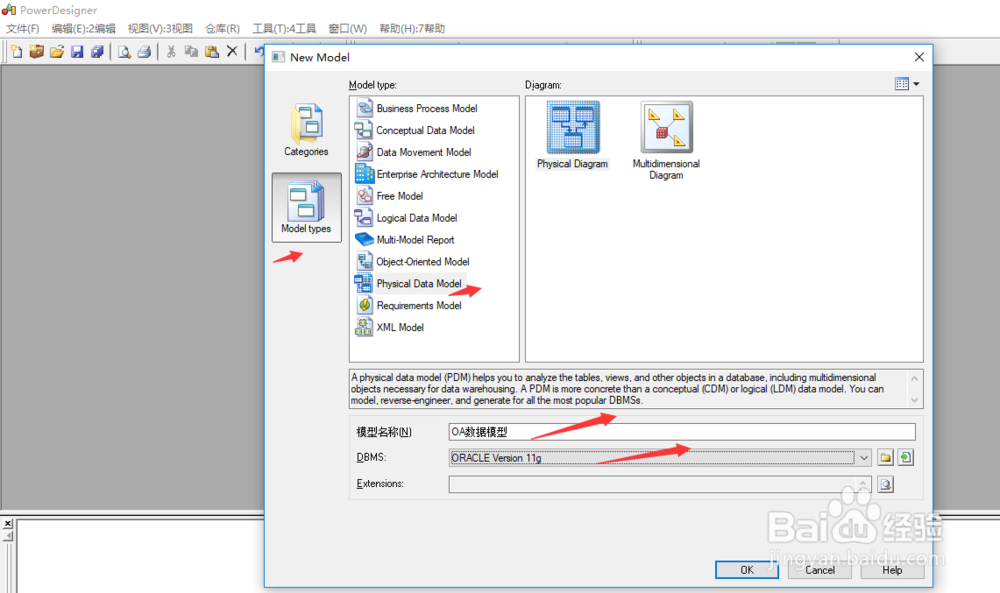
2、2.选择数据模型,填写模型名字,并选择使用的数据库

PowerDesigner使用教程之-创建物理数据模型

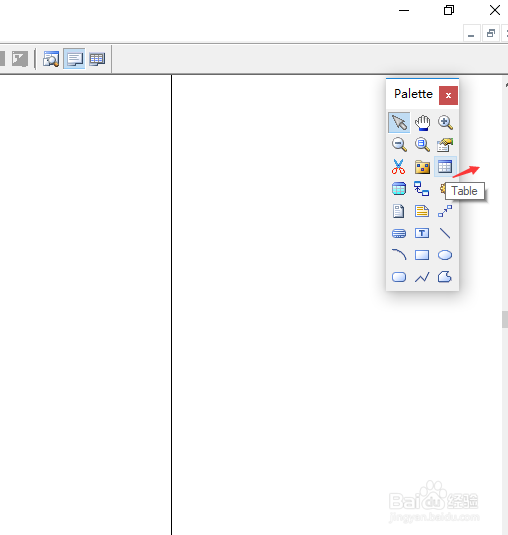
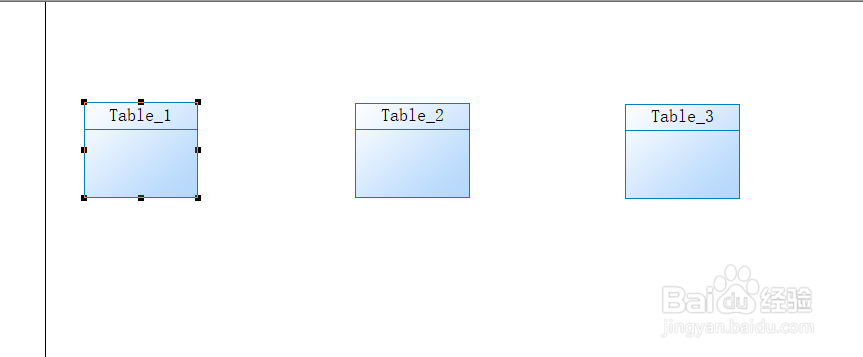
3、3.选择右侧工具栏,创建数据表。

PowerDesigner使用教程之-创建物理数据模型

PowerDesigner使用教程之-创建物理数据模型

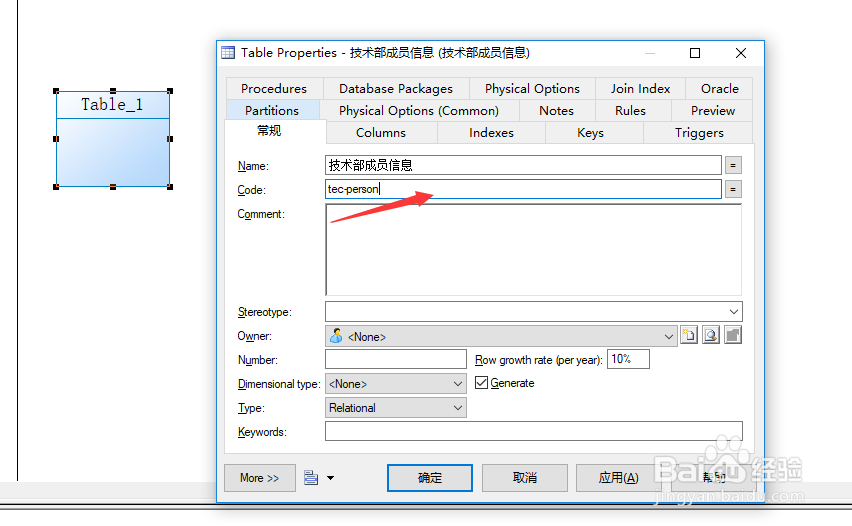
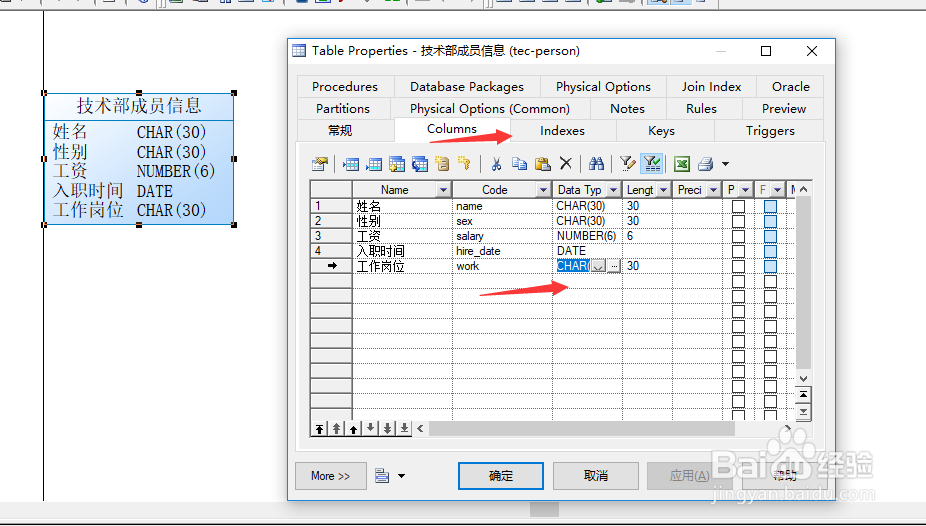
4、4.双击新建数据表,进行编辑。

PowerDesigner使用教程之-创建物理数据模型

PowerDesigner使用教程之-创建物理数据模型

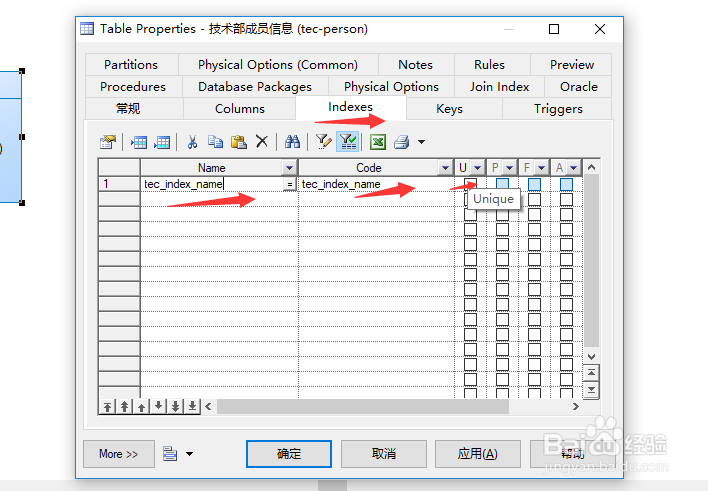
5、5.建立索引

PowerDesigner使用教程之-创建物理数据模型

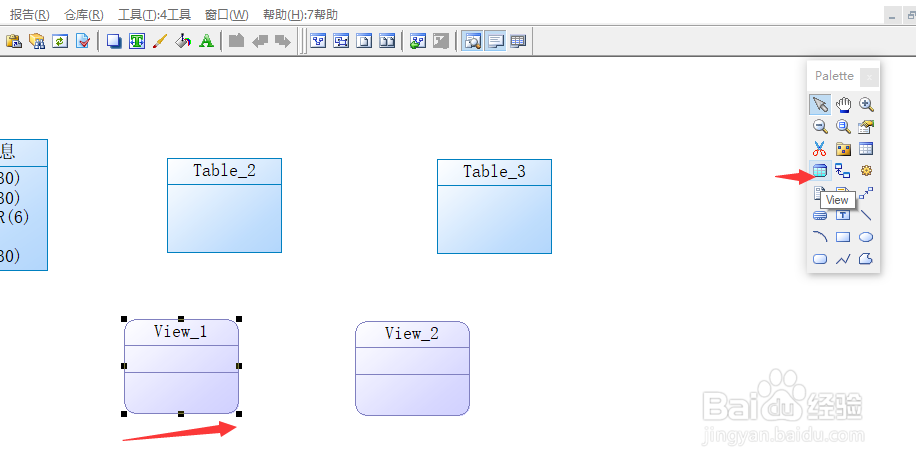
6、6.创建视图

PowerDesigner使用教程之-创建物理数据模型

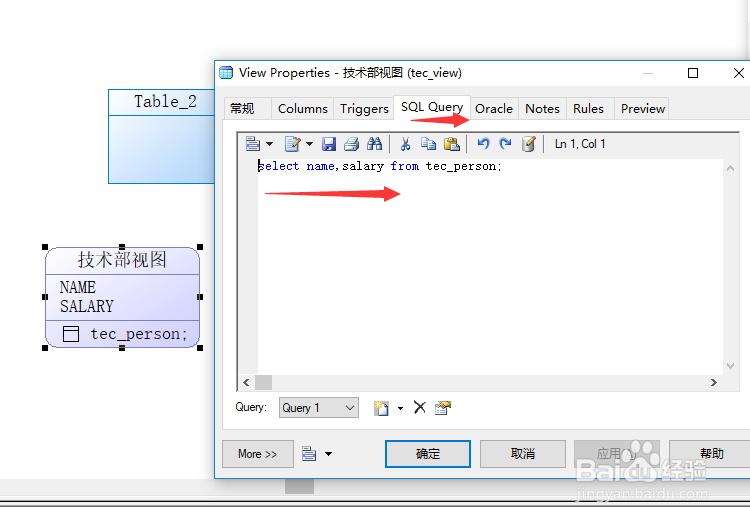
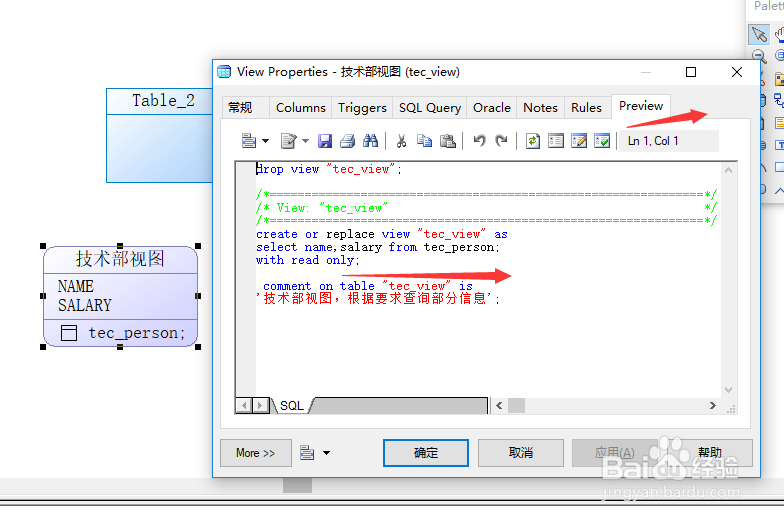
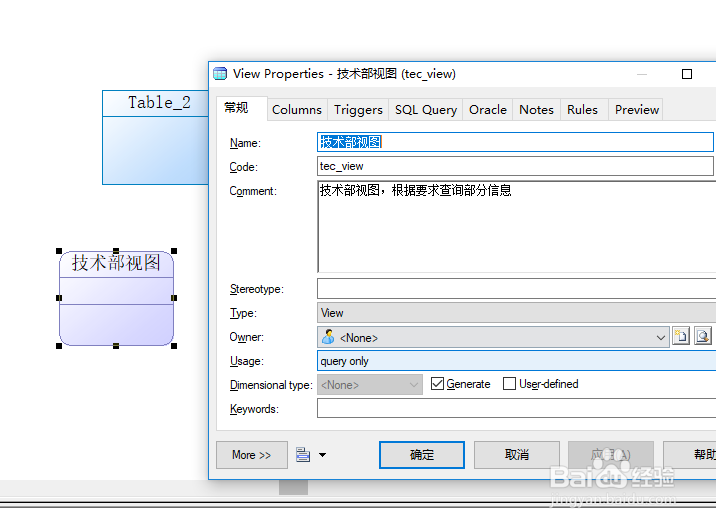
7、7.双击视图进行编辑,在SQL选项窗口可以编辑视图的SQL语句,在preview里面可以看到创建视图的完整语句。
PowerDesigner使用教程之-创建物理数据模型

PowerDesigner使用教程之-创建物理数据模型

PowerDesigner使用教程之-创建物理数据模型

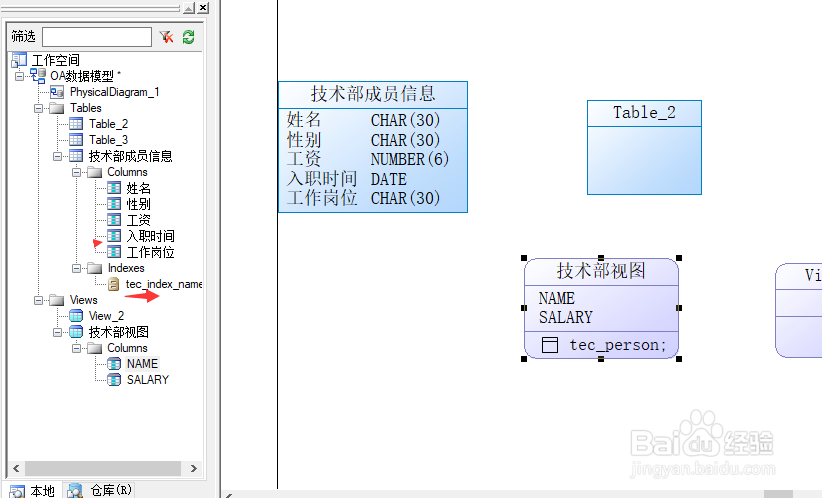
8、8.同样在左侧工具栏可以刚刚创建的所有数据。如果需要单个编辑直接点击某一项前面的图标即可。
PowerDesigner使用教程之-创建物理数据模型

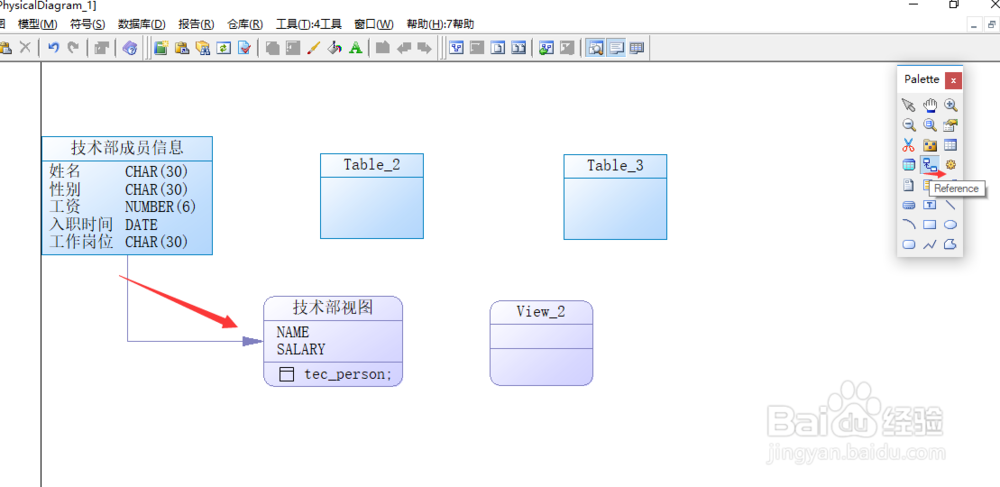
9、13.点击右侧工具栏,关系按钮可以把数据表与视图进行关联

PowerDesigner使用教程之-创建物理数据模型

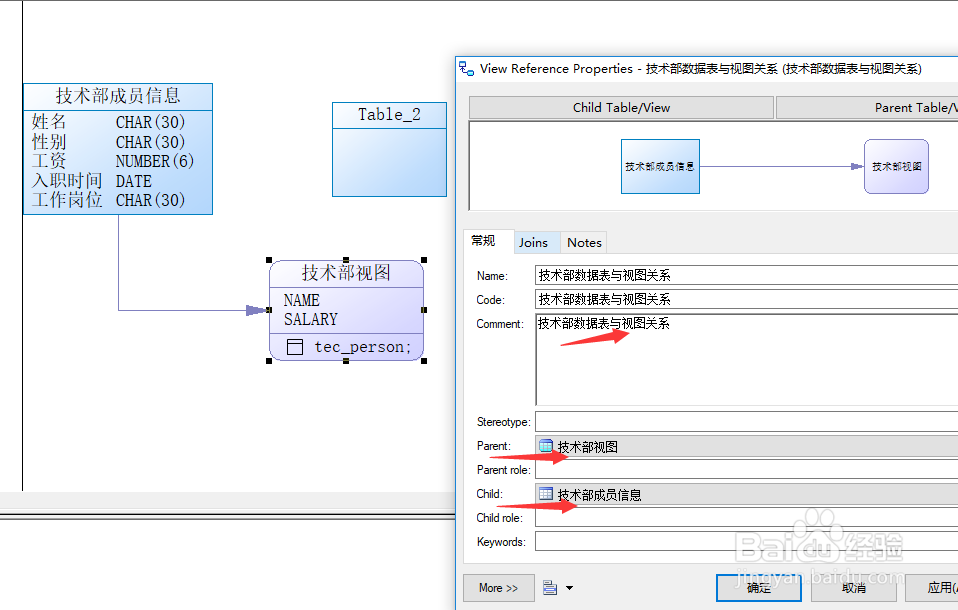
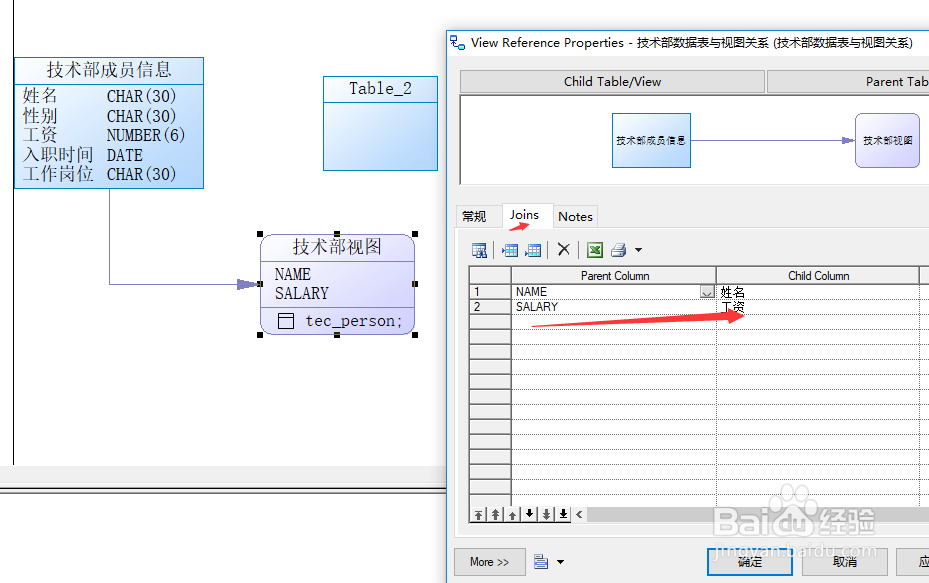
10、14.双击关联可以查看与编辑关联的信息。

PowerDesigner使用教程之-创建物理数据模型

PowerDesigner使用教程之-创建物理数据模型

  • ArcGIS中趋势面法的工作原理
  • 使用sklearn的感知器预测分类(IRIS数据集)
  • 如何用自动听译并生成字幕的工具看国外公开课
  • 企业应如何选取高质量的展会参展
  • 危机公关文案怎么写
  • 热门搜索
    全国学生营养日手抄报 长征手抄报图片 字谜手抄报 三年级重阳节手抄报 诚信手抄报资料 三四年级中秋节手抄报 迎中秋庆国庆手抄报简单又漂亮 好书伴我行手抄报 祖国发展我成长手抄报 我健康我快乐的手抄报