Excel中如何使用PPT美化大师的形状图形

 时间:2026-02-15 12:03:48

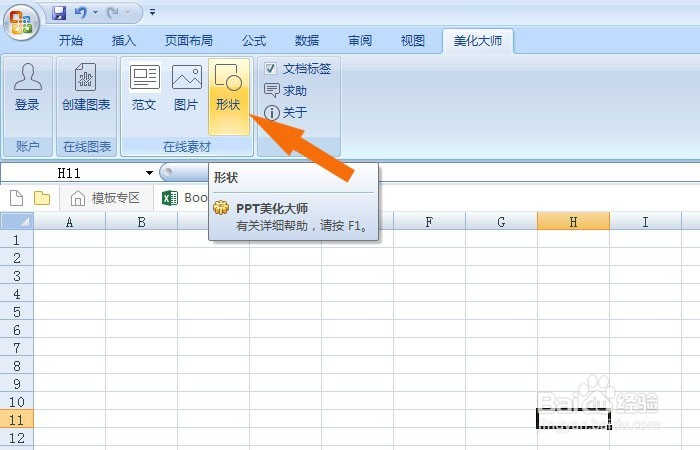
1、    打开Excel软件,在空白的表格中,在菜单中找到PPT美化大师标签选项中,找到【形状】按钮,鼠标左键单击,如下图所示。
Excel中如何使用PPT美化大师的形状图形

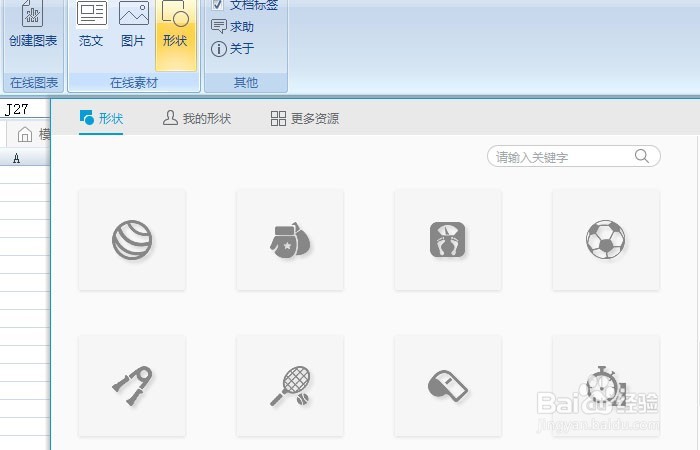
2、    接着,可看到弹出的【形状图形】的窗口,如下图所示。

Excel中如何使用PPT美化大师的形状图形

3、    然后,在PPT美化大师【形状图形】的窗口右边,可以看形状图形的分类目录,如下图所示。

Excel中如何使用PPT美化大师的形状图形

4、    接着,打开一分类图形形状,选择一个图形,选择导入形状,如下图所示。

Excel中如何使用PPT美化大师的形状图形

5、    然后,在Excel表格中就可以显示出选择的形状图形了,如下图所示。

Excel中如何使用PPT美化大师的形状图形

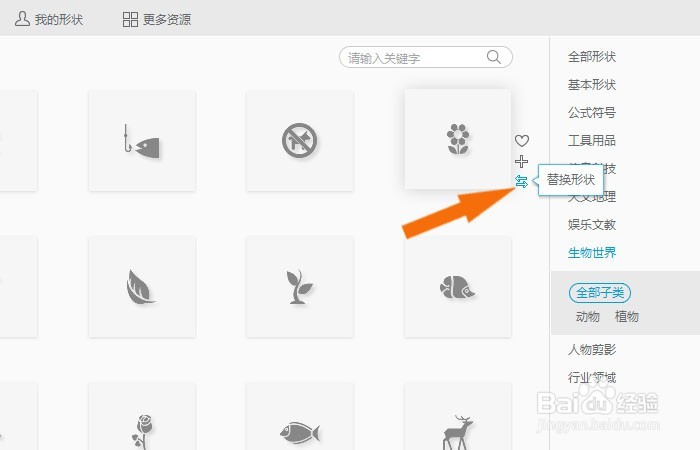
6、    接着,可以替换不同的图形,选择好表格中的图形后,在分类图形中挑选图形来替换,如下图所示。
Excel中如何使用PPT美化大师的形状图形

7、    最后,可以看到替换好的图形,显示在Excle表格中了,如下图所示。

Excel中如何使用PPT美化大师的形状图形

  • 如何加密ppt演示文稿
  • PowerPoint2016中如何给幻灯片加框
  • EXCEL中如何在数据标记中填充图片
  • 如何添加文档图表阴影效果?
  • Word文档中如何插入带数据标记的折线图?
  • 热门搜索
    富强手抄报 垃圾分类的手抄报 关于低碳环保的手抄报 卫生健康手抄报 世界知识产权日手抄报 生活中的语文手抄报 我爱读书手抄报花边 安全文明手抄报图片 关于读书手抄报资料 环境教育手抄报