win10怎么调鼠标大小

 时间:2024-10-17 18:02:11

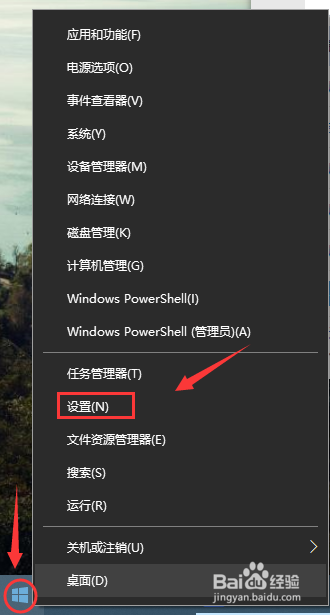
1、先找到电脑左下角的“开始”图标,用鼠标右键点击它打开选项菜单,再用鼠标左键点击“设置“。
win10怎么调鼠标大小

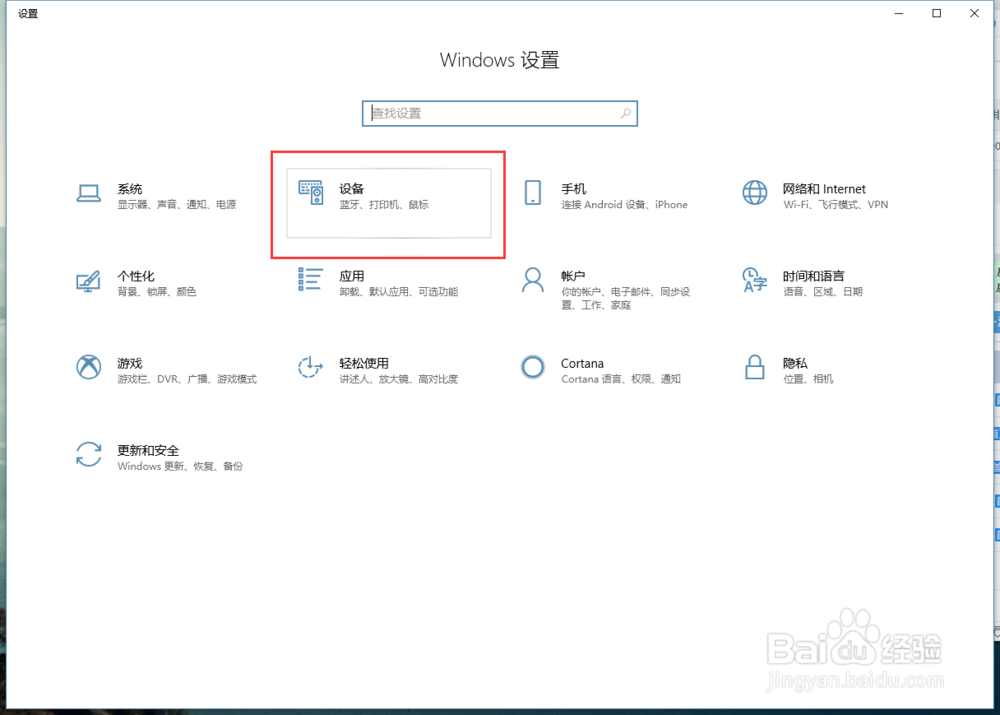
2、点击设置打开Windows设置后找到“设备”,左键点击打开。

win10怎么调鼠标大小

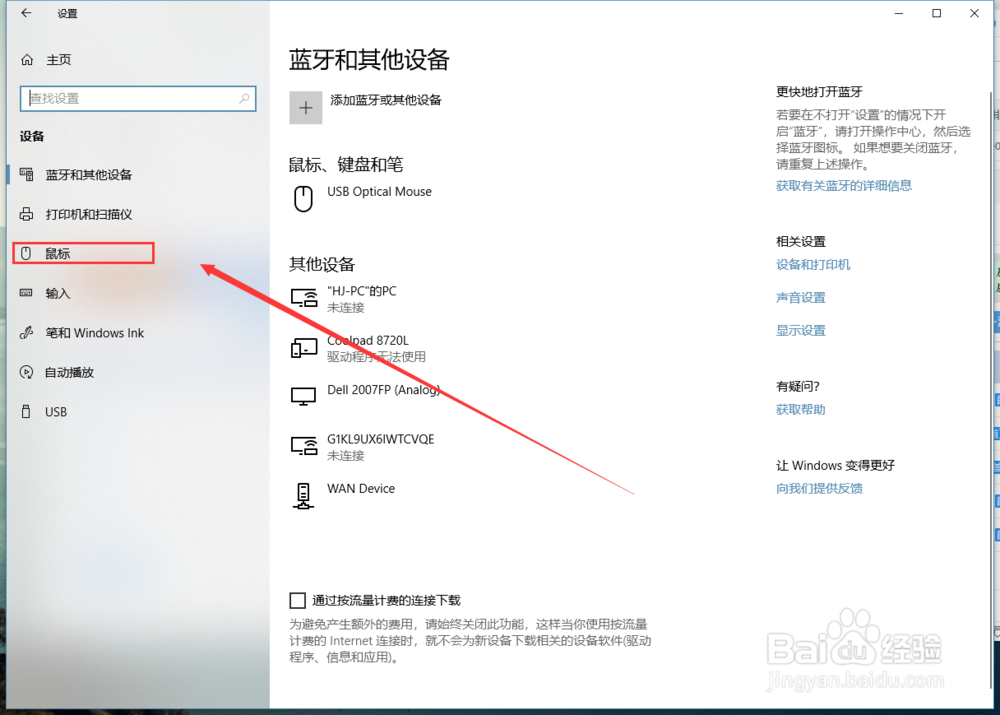
3、进入设备界面后再找到左边的“鼠标”左键点击打开它。

win10怎么调鼠标大小

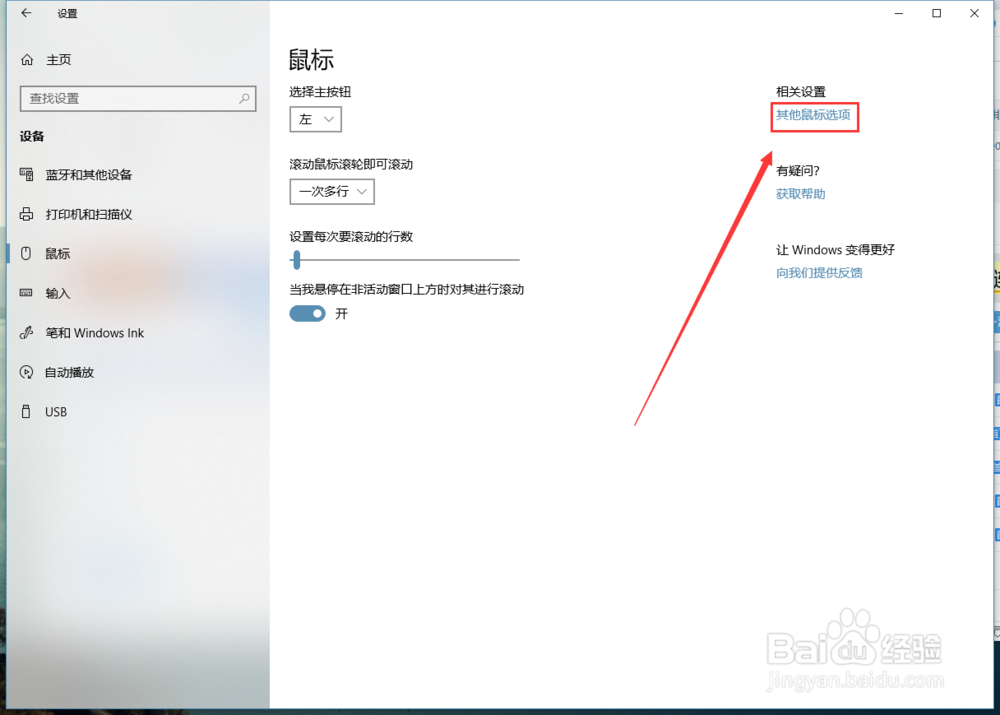
4、进入鼠标管理界面后再找到右边的“其他鼠标选项”,左键点击打开。

win10怎么调鼠标大小

5、在弹出的鼠标属性设置界面找到上面的“指针”左键点击它。

win10怎么调鼠标大小

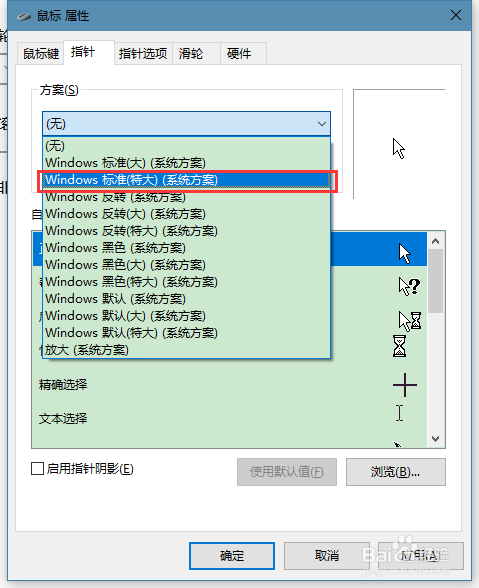
6、打开指针界面后再点击“方案”下的选择框里的“(无)".

win10怎么调鼠标大小

7、点击方案下的“(无)”后会弹出下拉菜单,找到“Windows 标准 (特大)(系统方案),左键点击它选中后就可以看到右边的预览框的鼠标变大了一号。
win10怎么调鼠标大小

8、最后再点击下方的确定即可。

win10怎么调鼠标大小
  • win10怎样将背景图片幻灯片放映
  • 物业公司遇电力故障应如何处置
  • Windows11键盘失灵解决方法
  • 影响电脑反应速度的八大因素
  • 调整Win10/Win8.1桌面图标默认间距
  • 热门搜索
    平安校园手抄报资料 有关消防的手抄报 我中国梦手抄报内容 数学手抄报三年级上册 关于手抄报的内容 孝行雅行我先行手抄报 防火手抄报内容 关爱生命手抄报内容 法制手抄报版面设计图 三年级上英语手抄报