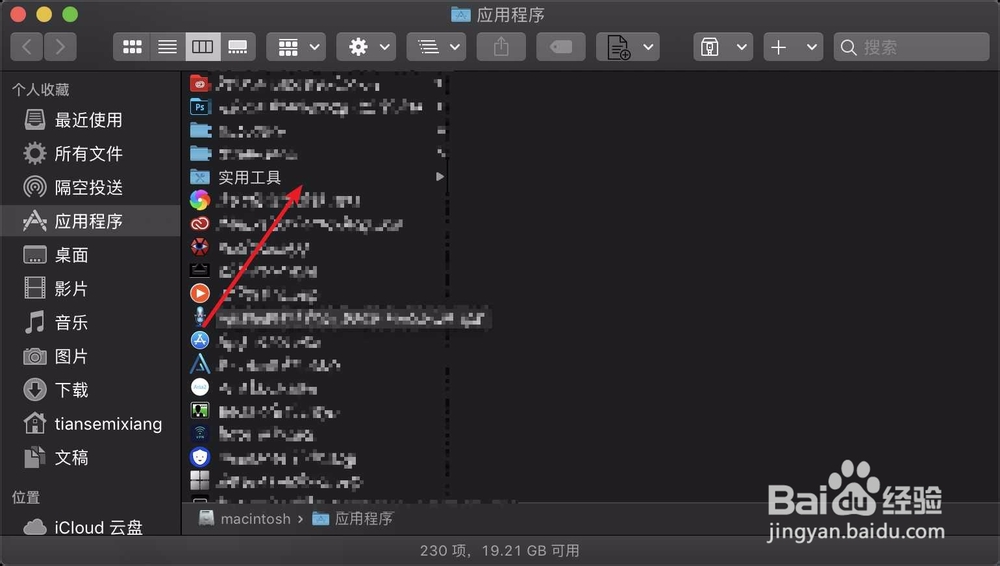
1、在你的Mac,那么你点击前往,点应用程序。


2、点击实用工具目录,那么展开目录有很多的工具,那么你找到磁盘工具.app ,那么双击。

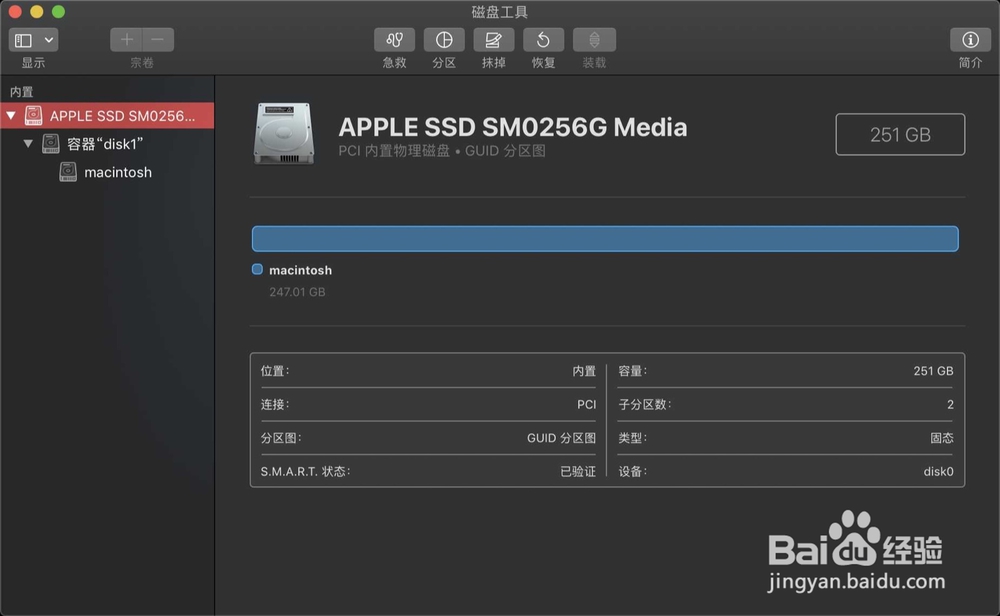
3、磁盘工具就打开了,顶部显示磁盘工具,就是它了。

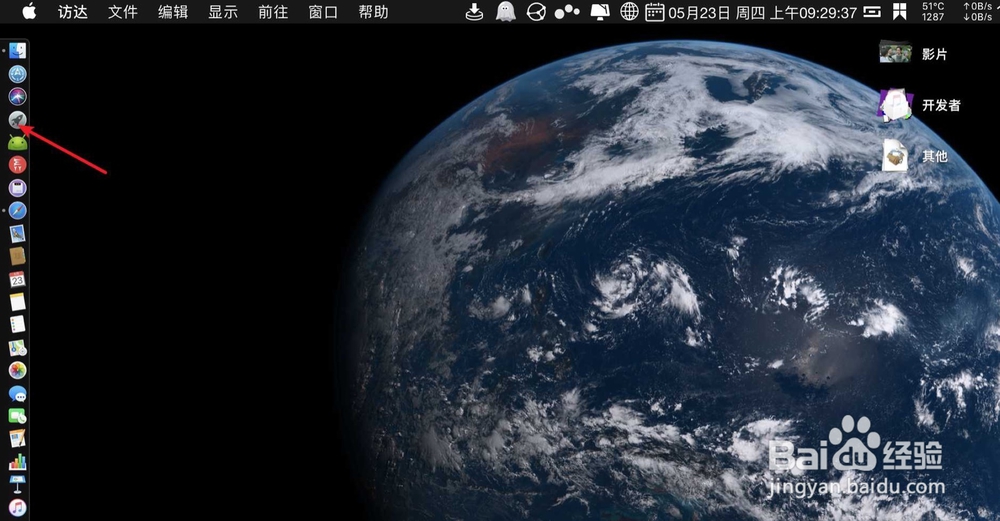
1、在你的Mac看不见前往,那么你可以点击左边程序坞的启动台图标,如图示。
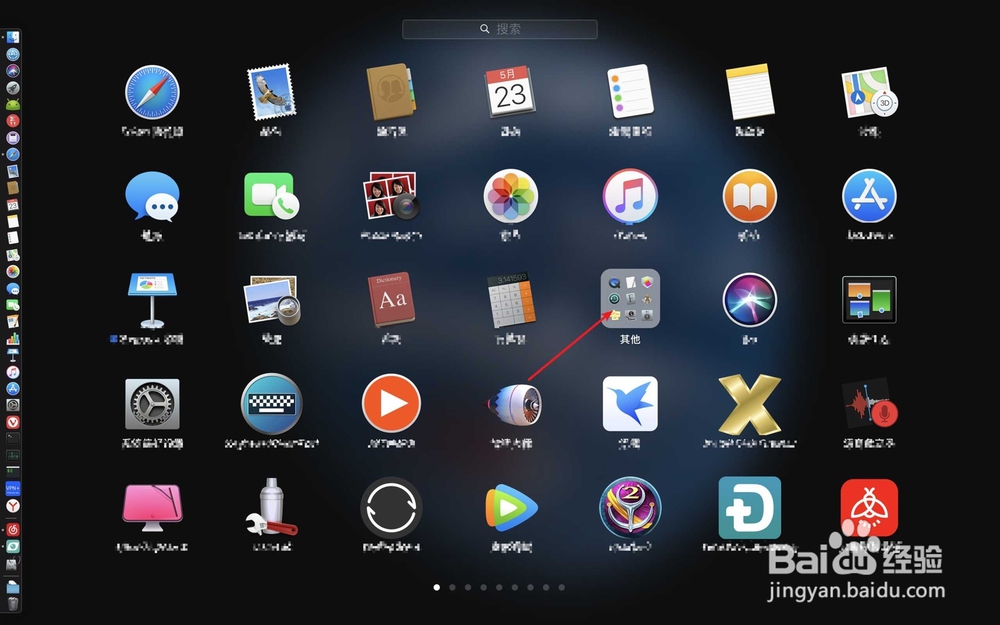
2、那么此刻,你找到一个其他的目录。
3、这里有自带的应用,点击磁盘工具。
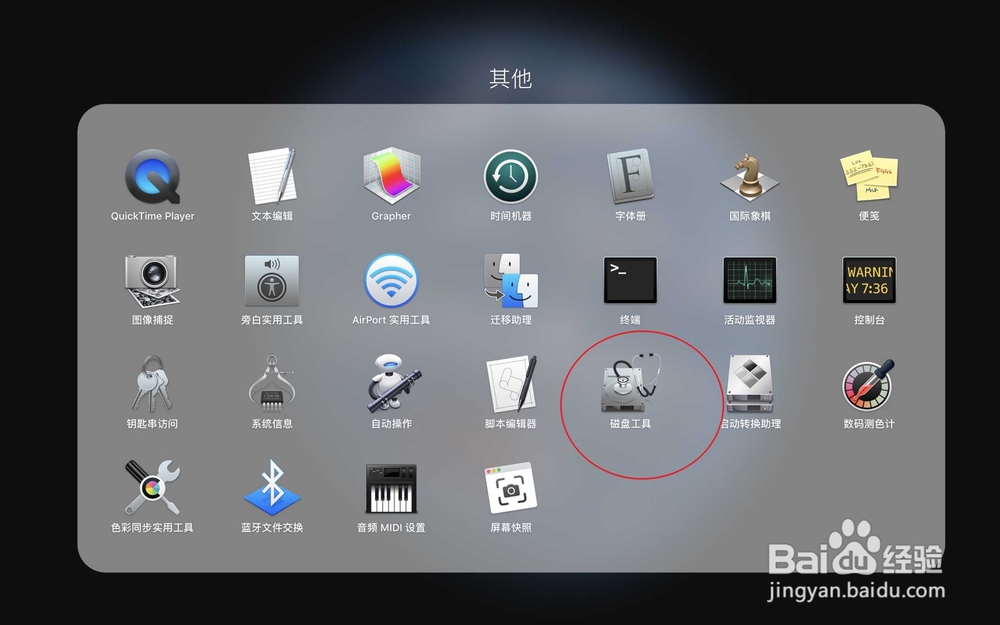
4、那么此时磁盘工具打开了,如图示。两个方法都可以的打开磁盘工具的,那么希望大家记住打开的方法。
时间:2026-04-26 12:42:10
1、在你的Mac,那么你点击前往,点应用程序。
2、点击实用工具目录,那么展开目录有很多的工具,那么你找到磁盘工具.app ,那么双击。
3、磁盘工具就打开了,顶部显示磁盘工具,就是它了。
1、在你的Mac看不见前往,那么你可以点击左边程序坞的启动台图标,如图示。
2、那么此刻,你找到一个其他的目录。
3、这里有自带的应用,点击磁盘工具。
4、那么此时磁盘工具打开了,如图示。两个方法都可以的打开磁盘工具的,那么希望大家记住打开的方法。
