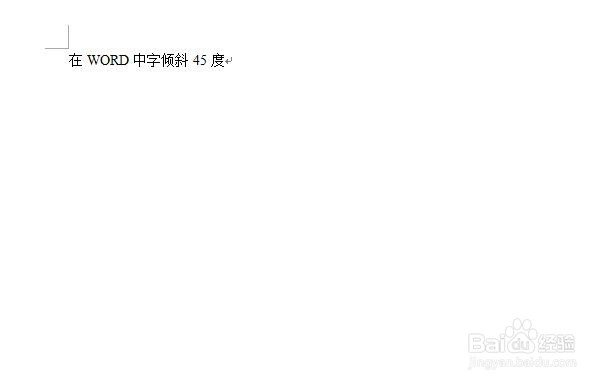
1、插入一个文本框,输入文字;
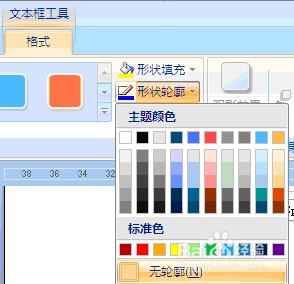
2、选中文本框,单击文本框工具---->形状轮廓---->无轮廓,如图所示;
3、选中文本框,按Ctrl + C 组合键进行复制;
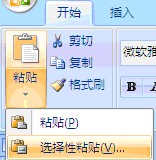
4、单击开始---->粘贴---->选择性粘贴,如图所示;
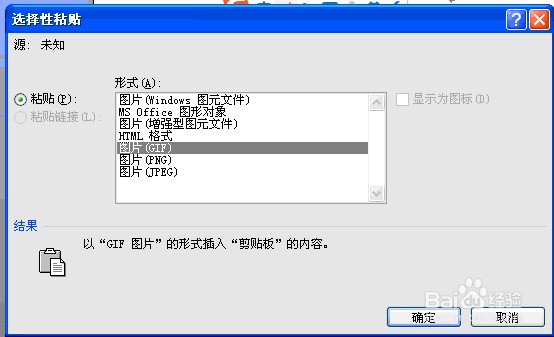
5、将鼠标定位在目标处,弹出选择性粘贴对话框,选择图片格式,如图所示;
6、在目标处出现的一图形,单击图片工具格式选项卡右下角如图所示的按钮;

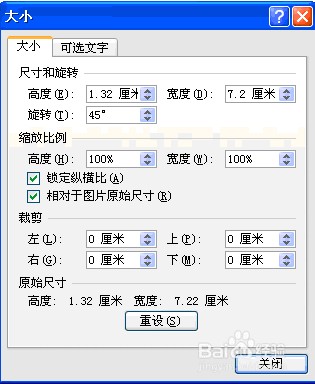
7、弹出大小对话框,在旋转后面的输入框中输入45°即可,如图所示;
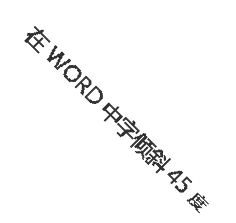
8、设置后的效果如图所示。
时间:2026-04-22 14:37:48
1、插入一个文本框,输入文字;
2、选中文本框,单击文本框工具---->形状轮廓---->无轮廓,如图所示;
3、选中文本框,按Ctrl + C 组合键进行复制;
4、单击开始---->粘贴---->选择性粘贴,如图所示;
5、将鼠标定位在目标处,弹出选择性粘贴对话框,选择图片格式,如图所示;
6、在目标处出现的一图形,单击图片工具格式选项卡右下角如图所示的按钮;
7、弹出大小对话框,在旋转后面的输入框中输入45°即可,如图所示;
8、设置后的效果如图所示。
