1、在Photoshop软件里打开需要处理的图片文件,如"花花姑娘"的图片。

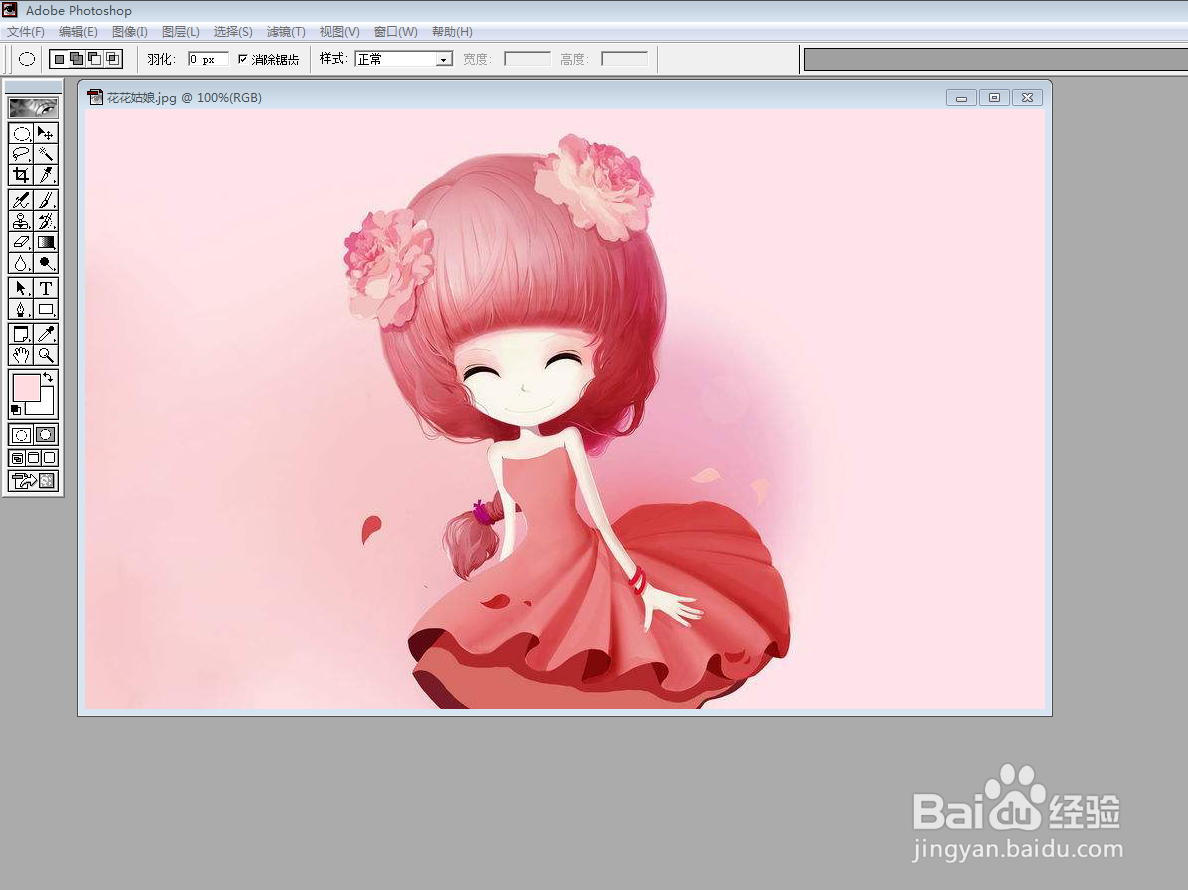
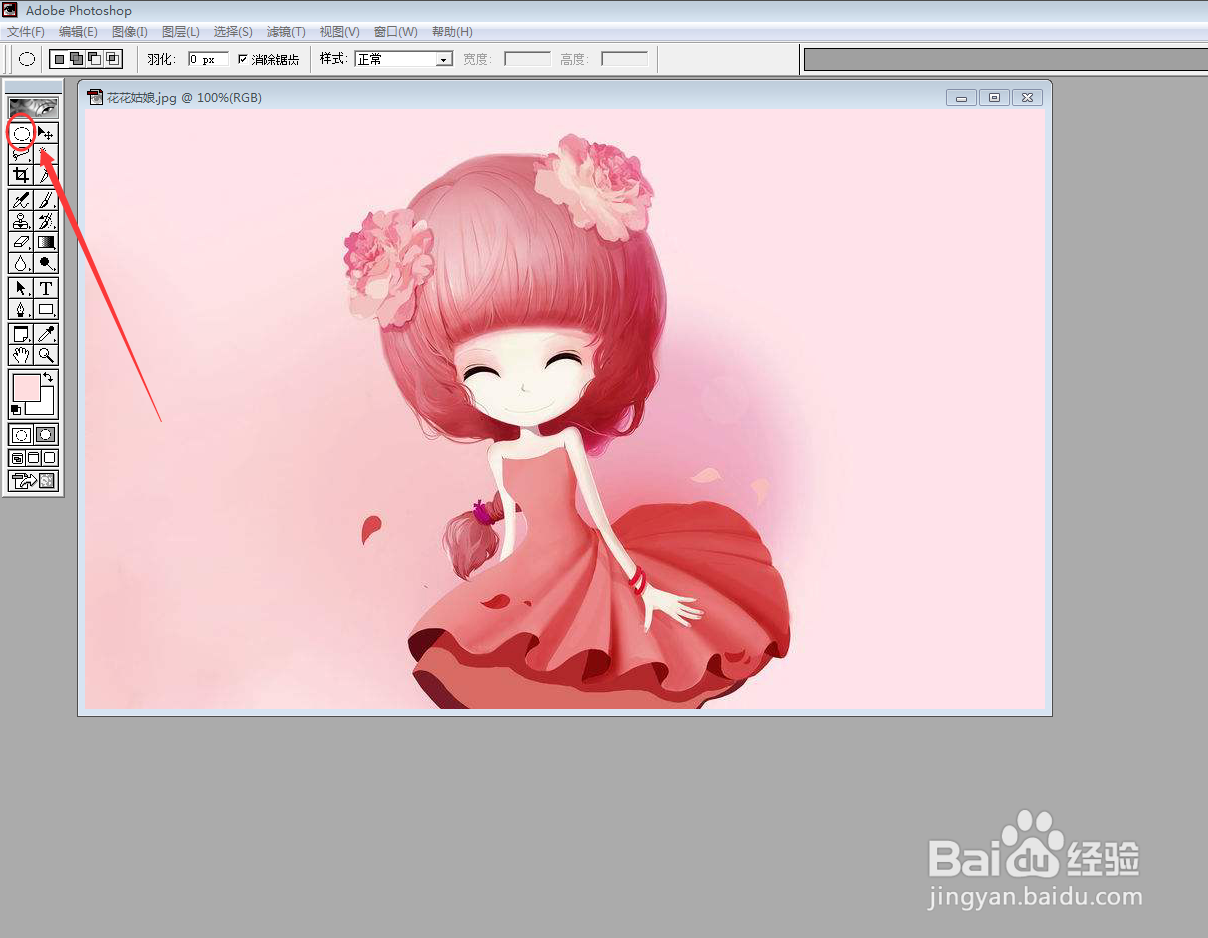
2、采用圆形选区工具在图片中画一个椭圆的选区。
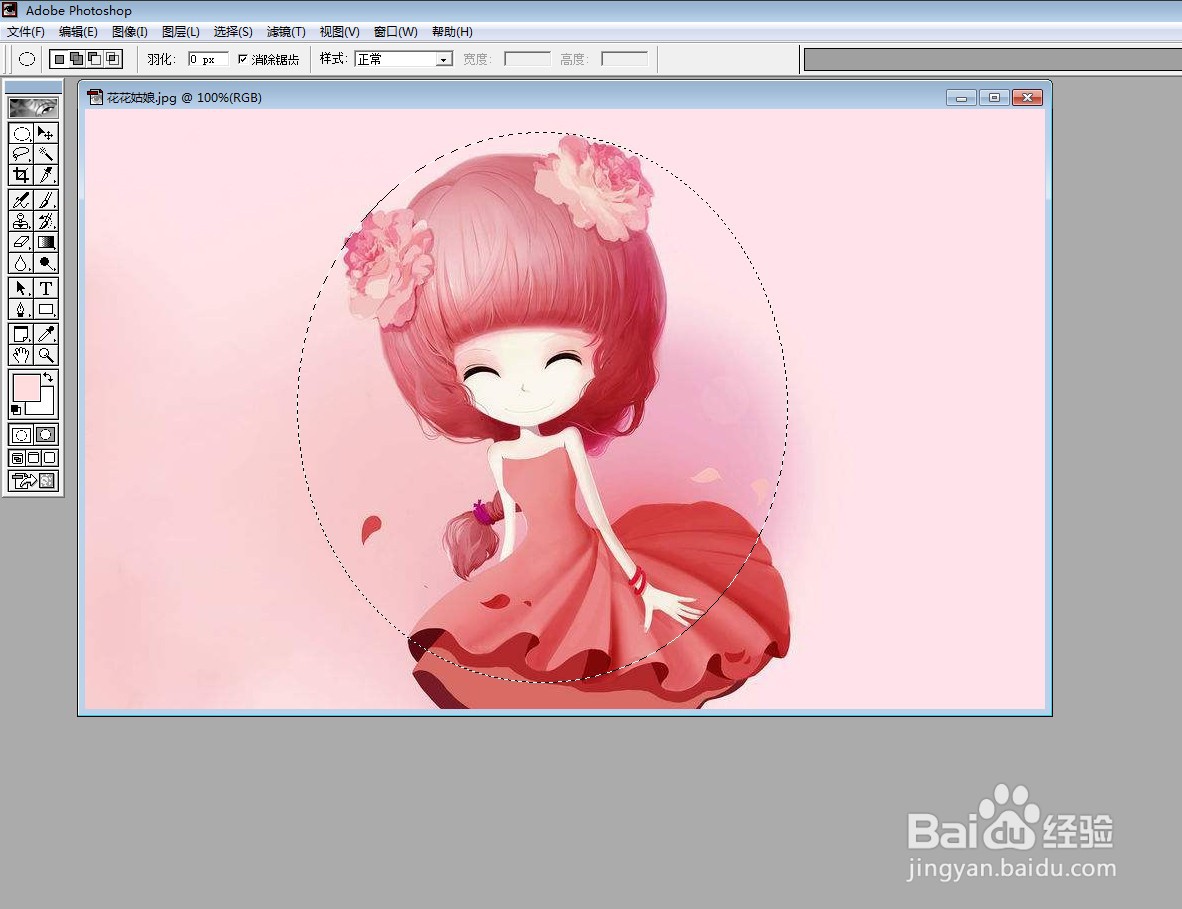
3、椭圆的选区建立。
4、点击工具栏上的“选择”----“羽化”。
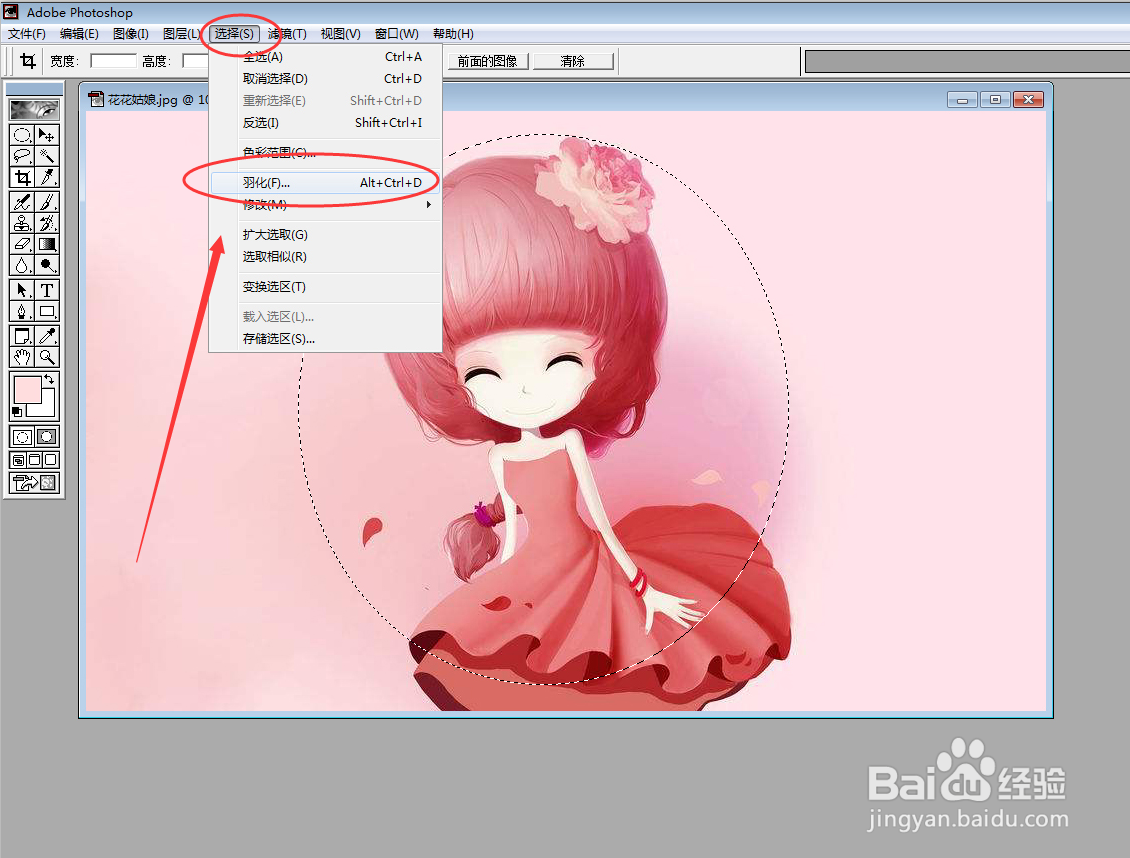
5、在跳出的“羽化选区”面板中输入参数 "10“。

6、点击工具栏上的“选择”----“反选”。

7、点击工具栏上的“编辑”----“清除”。

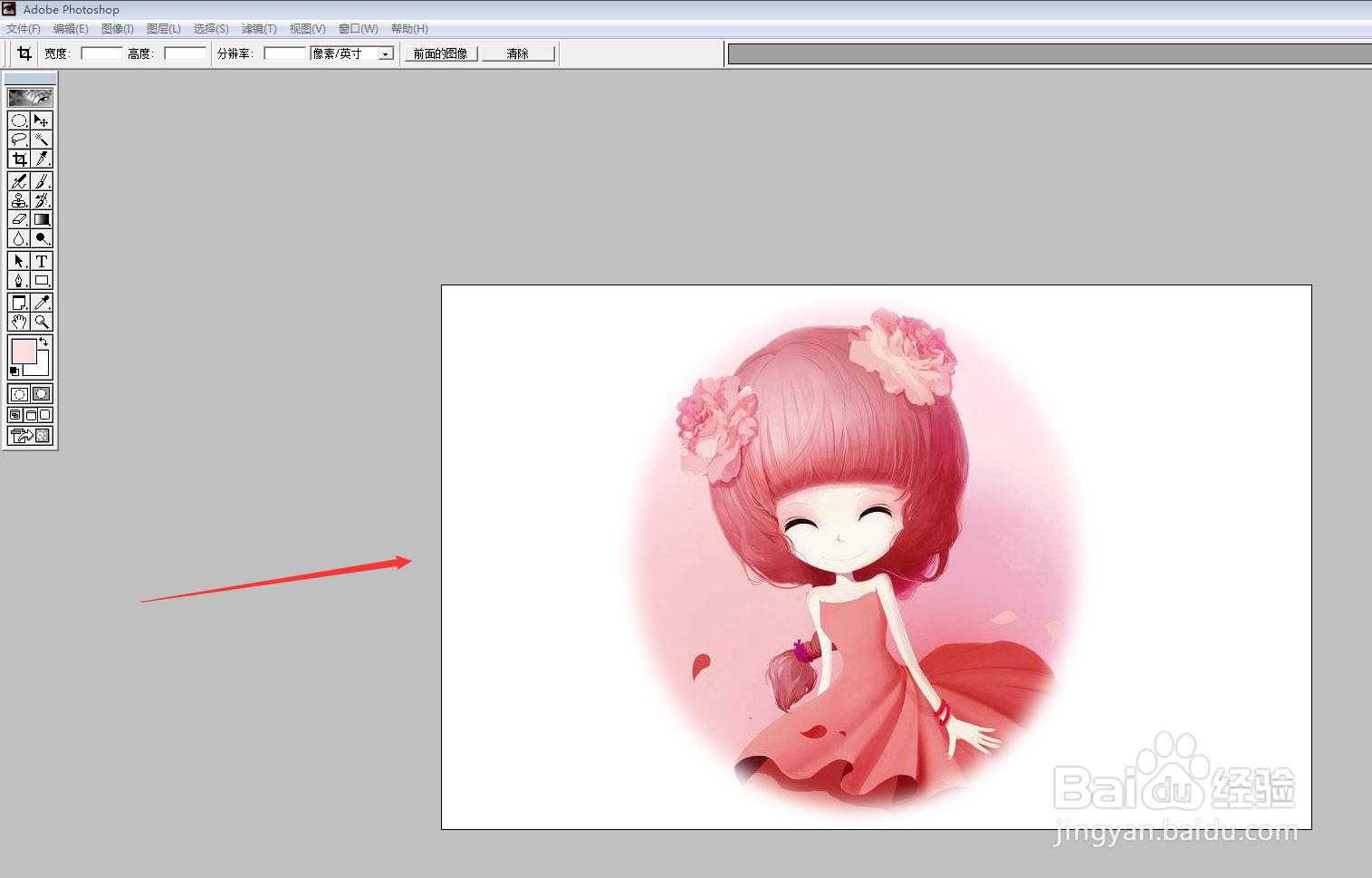
8、所选选区外的部分区域全部被清除掉。

9、经过上述系列操作后,一张"花花姑娘"的艺术图片制作完成。
时间:2026-04-27 01:44:24
1、在Photoshop软件里打开需要处理的图片文件,如"花花姑娘"的图片。
2、采用圆形选区工具在图片中画一个椭圆的选区。
3、椭圆的选区建立。
4、点击工具栏上的“选择”----“羽化”。
5、在跳出的“羽化选区”面板中输入参数 "10“。
6、点击工具栏上的“选择”----“反选”。
7、点击工具栏上的“编辑”----“清除”。
8、所选选区外的部分区域全部被清除掉。
9、经过上述系列操作后,一张"花花姑娘"的艺术图片制作完成。
