1、首先,找到 PowerShell 应用,以管理员身份运行打开 PowerShell

2、获取计算器的安装包名。
输入命令:
Get-AppxPackage -alluser | select Name, PackageFullName | select-string "WindowsCalculator"
回车执行

3、这里有两个包名,选择其中一个包名复制保存以便下一步安装使用。
这里我选择了 Microsoft.WindowsCalculator_10.1812.10048.0_x64__8wekyb3d8bbwe

4、安装计算器。
输入命令:
Add-Appxpackage -register "C:\Program Files\WindowsApps\<包名>\AppxManifest.xml" -disabledevelopmentmode
注意,其中<包名>需要参考上一步复制的包名相应替代,这里是:
Add-Appxpackage -register "C:\Program Files\WindowsApps\Microsoft.WindowsCalculator_10.1812.10048.0_x64__8wekyb3d8bbwe\AppxManifest.xml" -disabledevelopmentmode
回车执行

5、安装过程会显示如下图所示的信息,稍等一会即可安装成功

6、如果没什么报错信息,那证明安装成功了

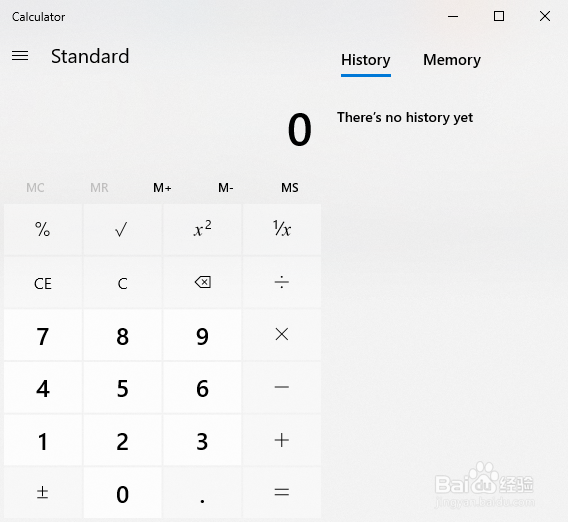
7、在开始菜单找到计算器(Calculator),鼠标左键点击即可正常打开