PS教程,半调图案怎么用

 时间:2026-02-14 06:50:33

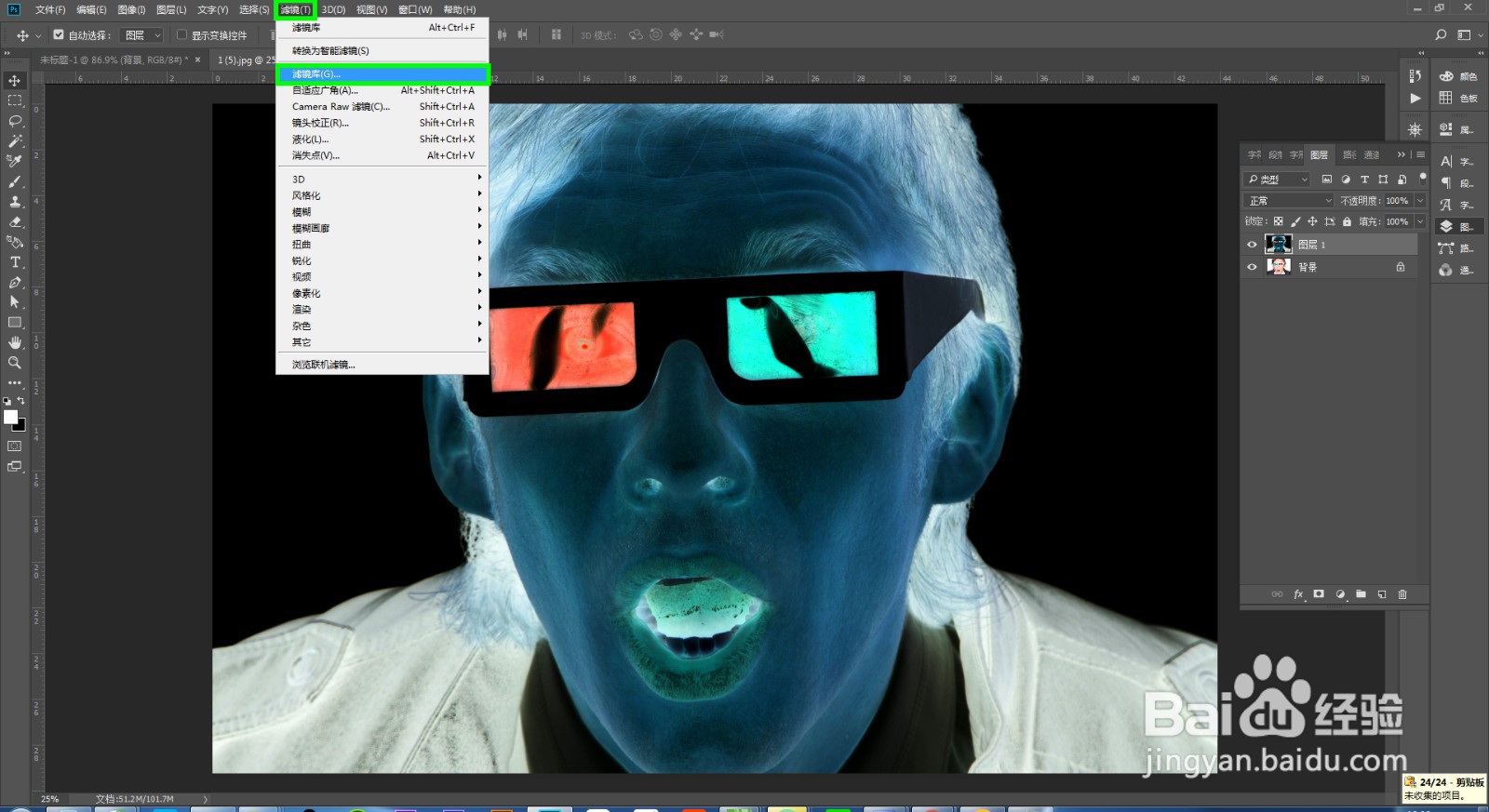
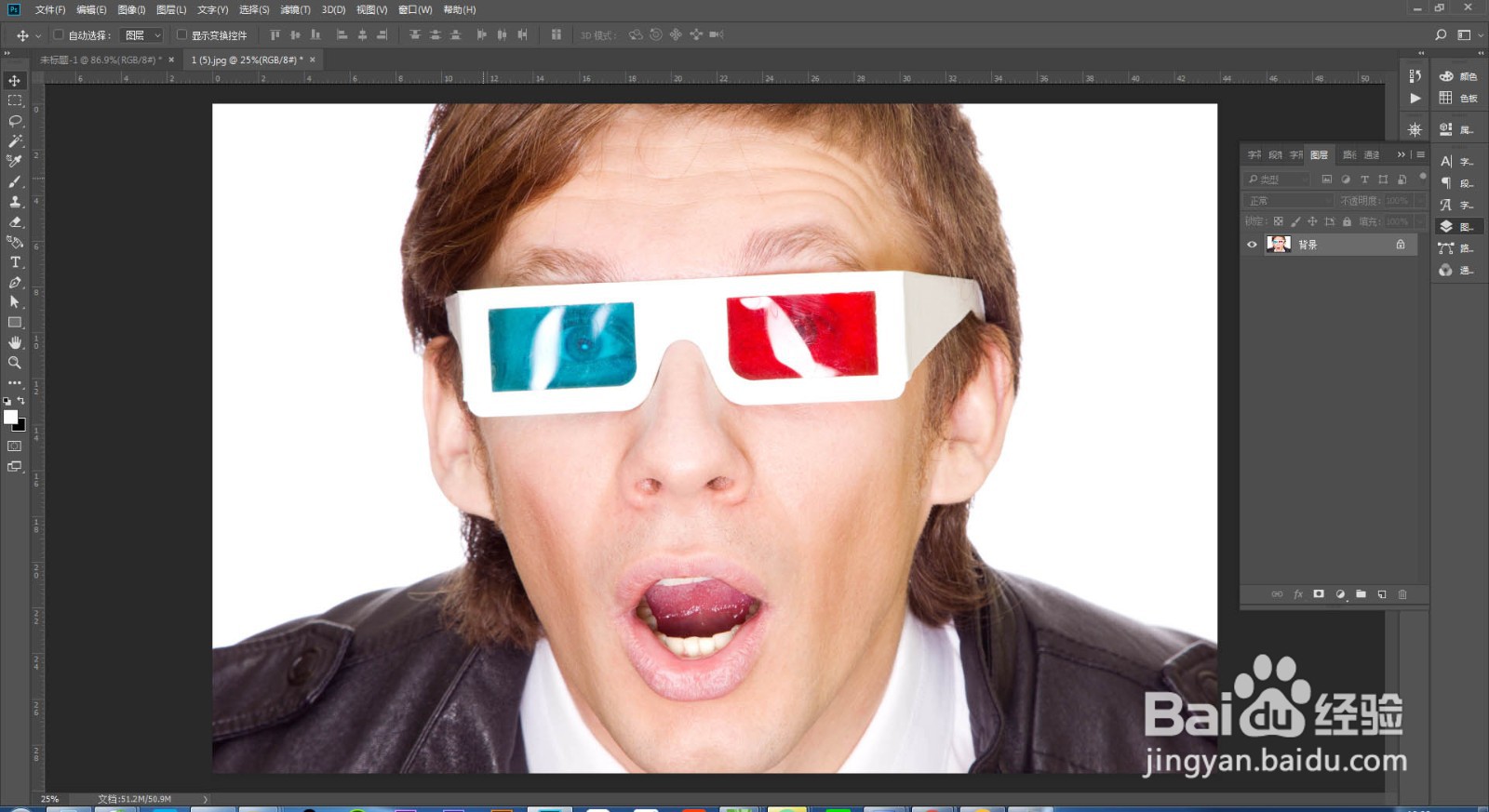
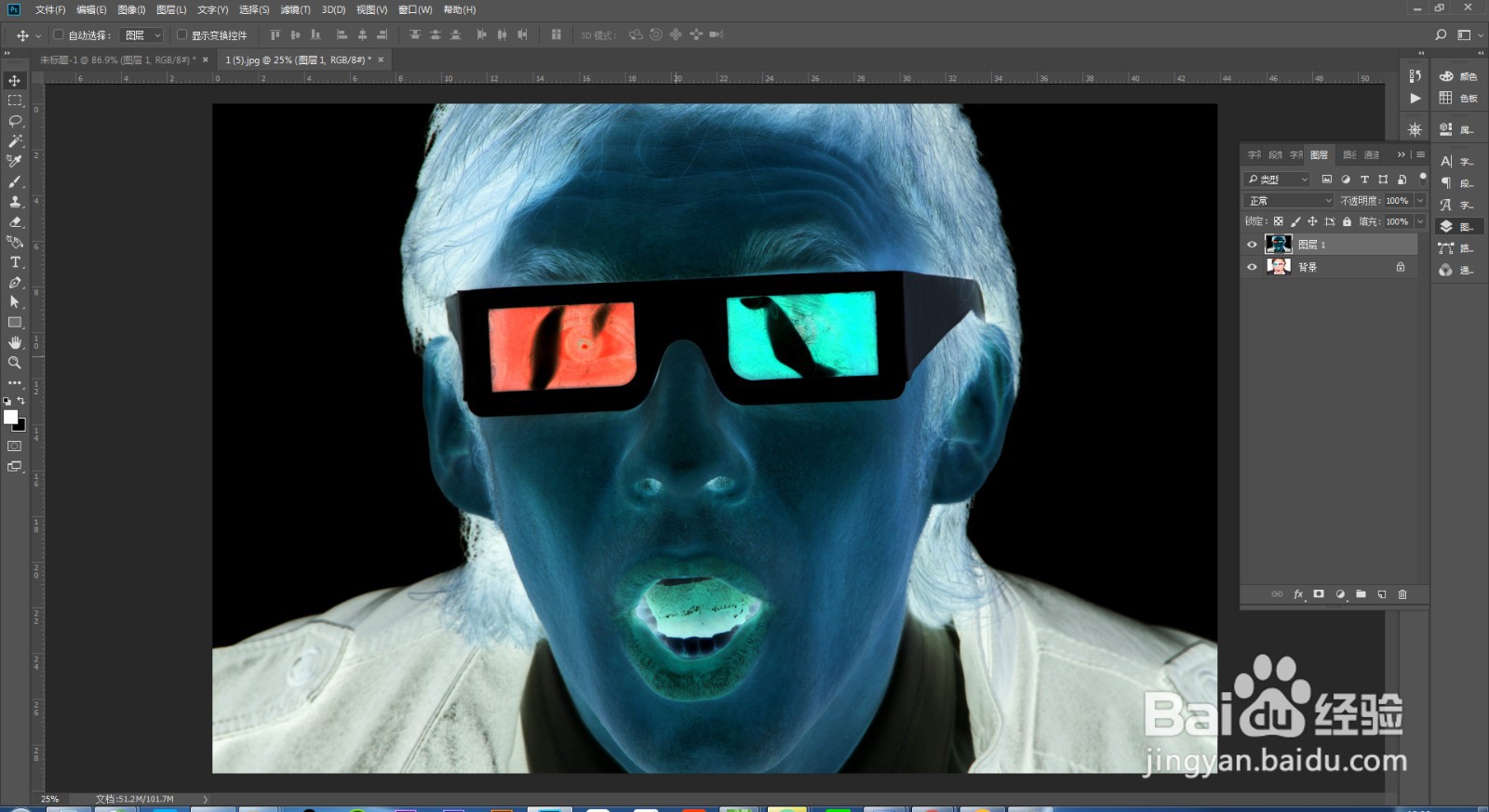
1、选择好高清素材,启动PS软件,打开图片,按快捷键Ctrl+J复制图层,再按快捷键Ctrl+I,反相显示图像,在【菜单栏】找到【滤镜库】。
PS教程,半调图案怎么用

PS教程,半调图案怎么用

PS教程,半调图案怎么用

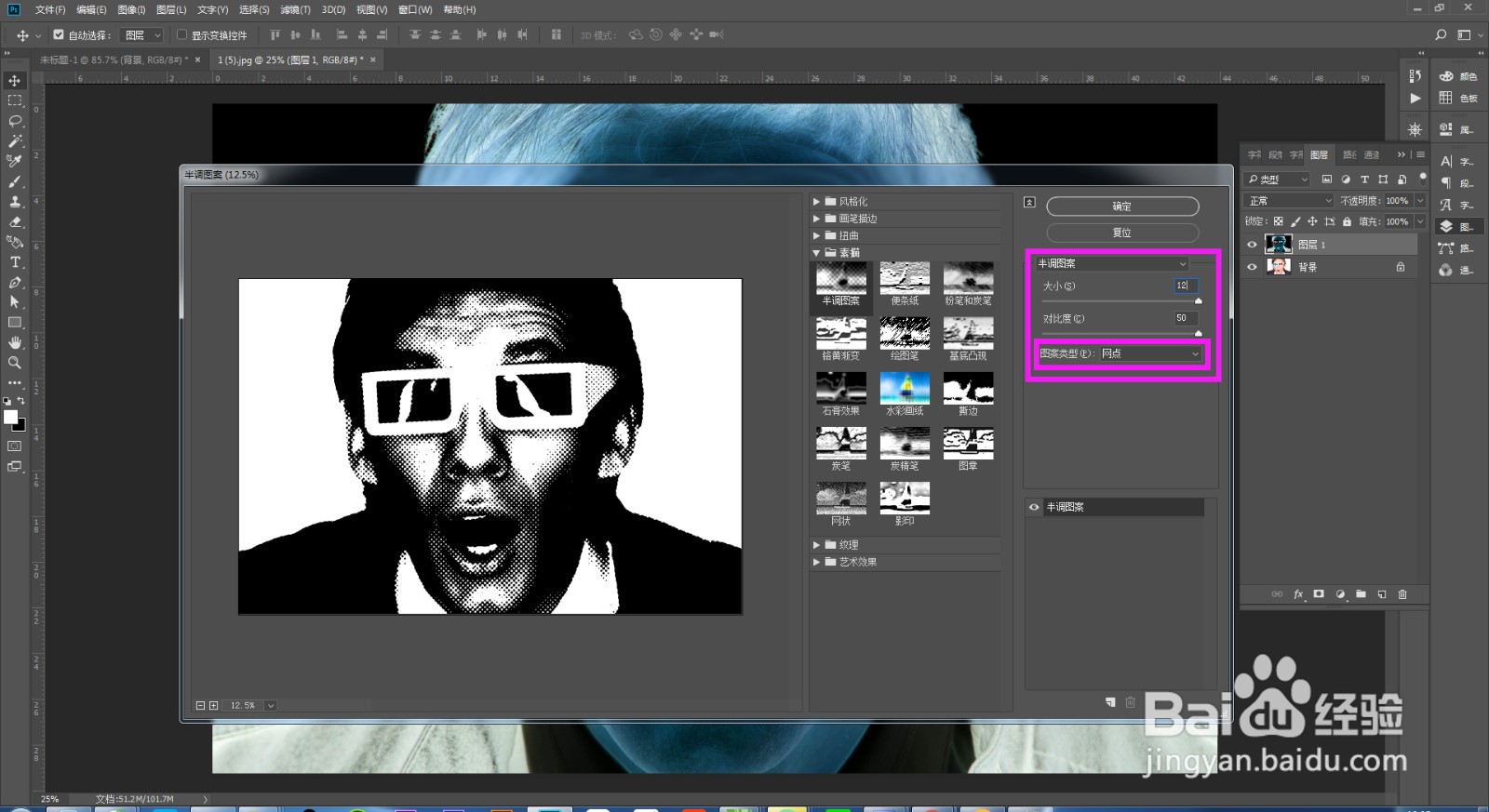
2、点击【滤镜】在滤镜里找到【素描】第一个就是【半调图案】,默认就是【网点】,通过调整参数,能达到我们想要的效果。
PS教程,半调图案怎么用

PS教程,半调图案怎么用

3、在【半调图案】网点的上个选项,就是【圆形】,圆形是从画面中心开始,向外发射的这样一个功能。

PS教程,半调图案怎么用

PS教程,半调图案怎么用

4、在【半调图案】网点的最下一个选项,就是【直线】,直线就是横纹,根据原画面的明暗结构,进行直线的粗细变化,生成画面。

做好之前,做好之后,都可以调色,建议,做之前可以把色调好,免得偏色不好调整。

PS教程,半调图案怎么用

PS教程,半调图案怎么用

  • Photoshop预设管理器的设置
  • Ai创意图形
  • PS运用铜版雕刻来调整图像的效果
  • v手势插画设计
  • PS中如何制作内斜面和浮雕效果(82)
  • 热门搜索
    扫黑除恶手抄报 文明交通手抄报 我的家乡手抄报 廉洁文化进校园手抄报 暑假手抄报 关于母亲节的手抄报 新学期新气象手抄报 科普手抄报图片 足球手抄报简单又漂亮 抗美援朝手抄报