文档中如何添加计算器工具

 时间:2026-02-15 16:58:20

1、1.如下图,是一个公式,怎么快速计算得到结果呢?

文档中如何添加计算器工具

2、2.在左上角工具栏找到“文件”,打开

文档中如何添加计算器工具

3、3.打开“文件”菜单后,在弹出的菜单栏中找到菜单栏“选项”

文档中如何添加计算器工具

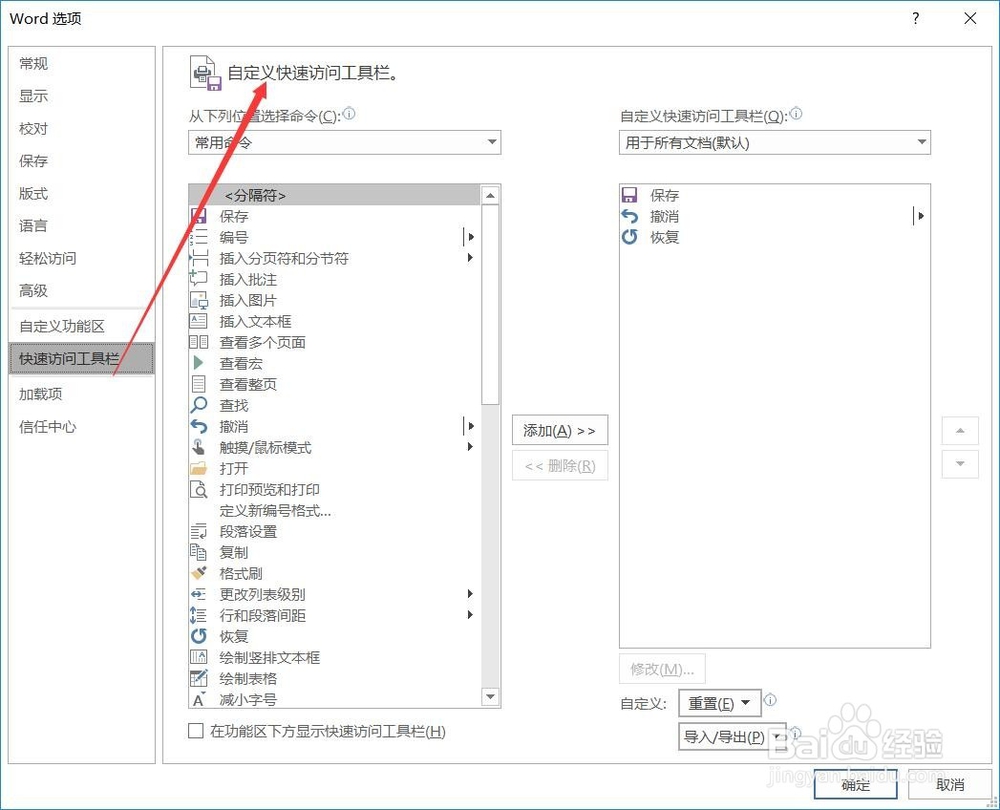
4、4.点击“菜单”栏后,进入“word选项”对话框中。我们在对话框左侧找到“快速访问工具栏”
文档中如何添加计算器工具

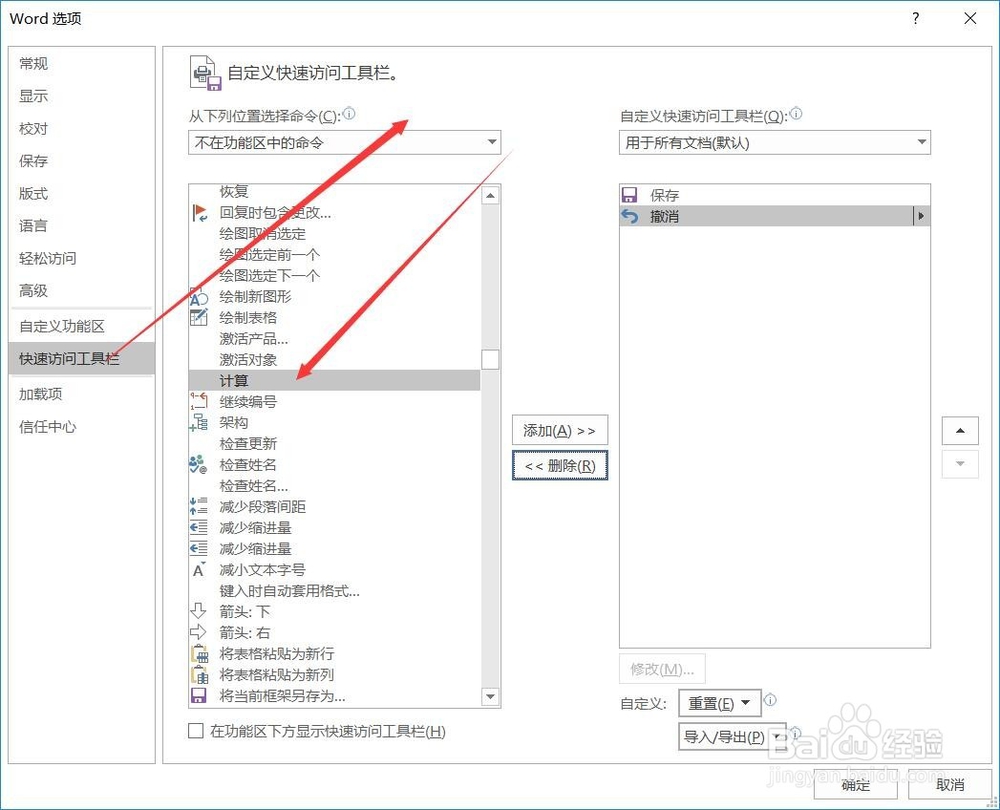
5、5.我们选择“不在功能区中的命令”,找到“计算”,没错,这就是计算器

文档中如何添加计算器工具

6、6.选择“计算”功能后,双击该功能或者点击添加,即可将该“计算”功能添加到“自定义快速访问工具栏”中

文档中如何添加计算器工具

7、7.点击“确定”后,工具即添加完成。

文档中如何添加计算器工具

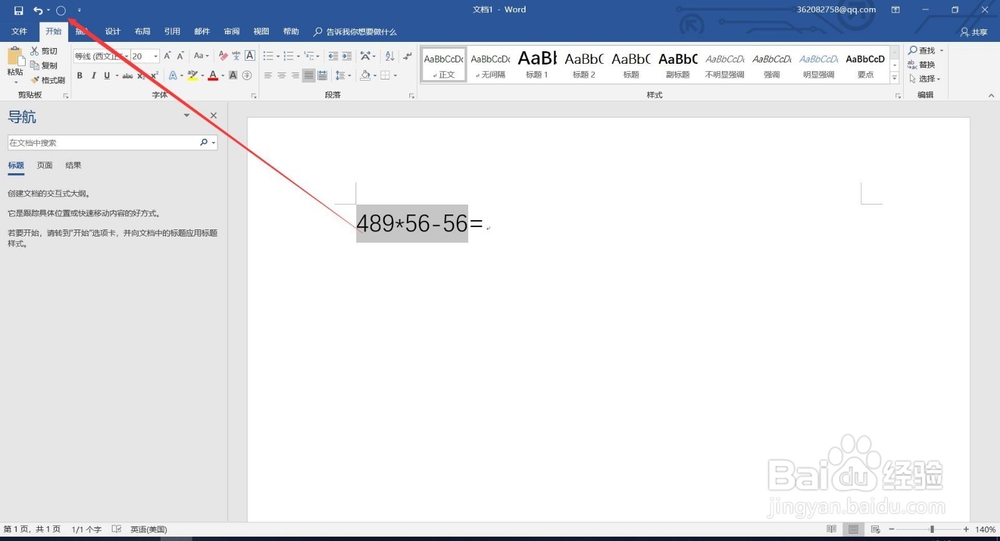
8、8.添加完成后,在左上角即可看到添加的“计算”快捷工具栏。

文档中如何添加计算器工具

1、1.选择需要计算的公式,点击“计算”按钮

文档中如何添加计算器工具

2、2.点击“计算”后,计算结果在左下角,会提示:计算结果是:……

文档中如何添加计算器工具

3、3.可以直接用ctrl + V快捷键粘贴结果。

文档中如何添加计算器工具

  • 在Excel中如何正确计算数据求和?
  • Excel怎么设置单元格连续相乘
  • 如何在Excel文档中插入乘积符号?
  • 在办公软件Excel中如何添加计算公式
  • 如何将 Excel 当作计算器使用
  • 热门搜索
    国防手抄报简单又字少 国庆节手抄报文字内容 拒绝邪教手抄报 关于心理的手抄报 金色童年手抄报 文明礼仪手抄报名言 地球日手抄报的文字 六一儿童节手抄报图片 端午节的手抄报怎么画 科学家的故事手抄报