1、打开找好的素材,调整好角度

2、打开另一张素材,稍微调整一下,让两张图看起来协调一点

3、给图层三添加蒙版(点击下面的第三个)
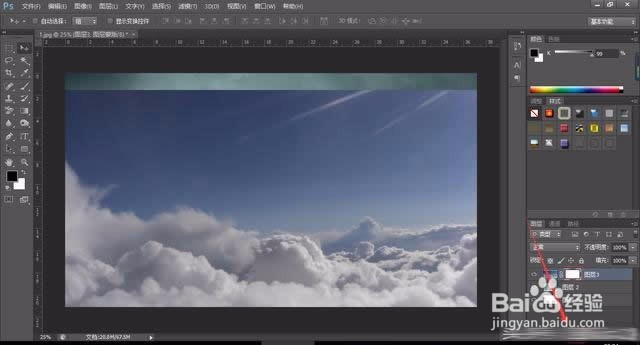
4、用画笔工具在蒙版上擦一擦被遮挡的部分,让两张素材更好的融合

5、回到图层2,打开色彩平衡,调整一下云彩的颜色
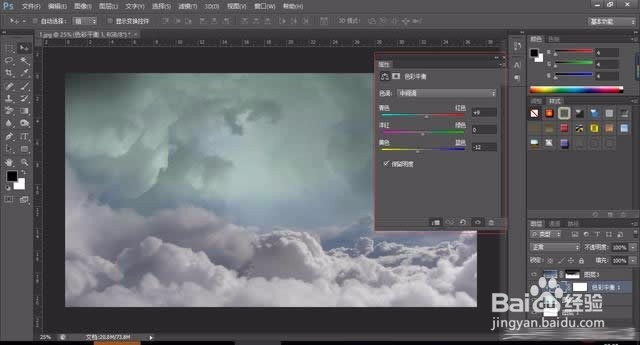
6、回到图层3,打开色彩平衡,调整一下云彩的颜色

7、最后保存导出

时间:2026-04-23 20:42:04
1、打开找好的素材,调整好角度
2、打开另一张素材,稍微调整一下,让两张图看起来协调一点
3、给图层三添加蒙版(点击下面的第三个)
4、用画笔工具在蒙版上擦一擦被遮挡的部分,让两张素材更好的融合
5、回到图层2,打开色彩平衡,调整一下云彩的颜色
6、回到图层3,打开色彩平衡,调整一下云彩的颜色
7、最后保存导出
