1、打开ps,【ctrl+j】复制背景图层一张
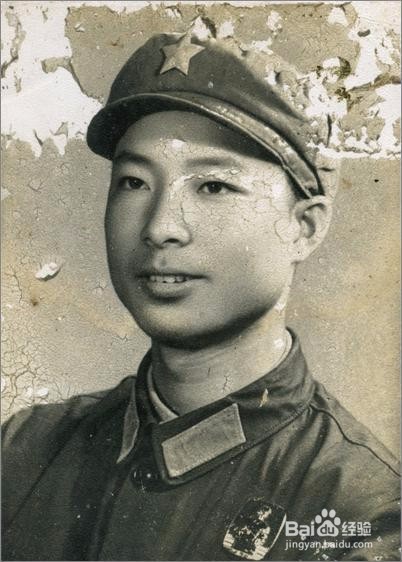

2、去色

3、使用修补工具去除脸部衣服背景白斑

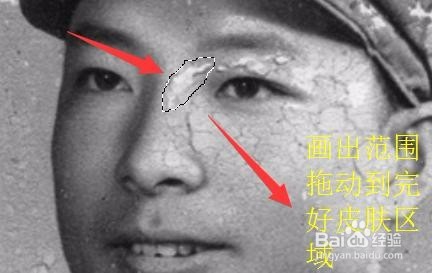
4、脸色裂痕一样的处理方式,直到做完。

5、使用【图章工具】修复皮肤背景

6、涂抹皮肤跟背景

7、使用【涂抹工具进行涂抹】把帽子背景还原

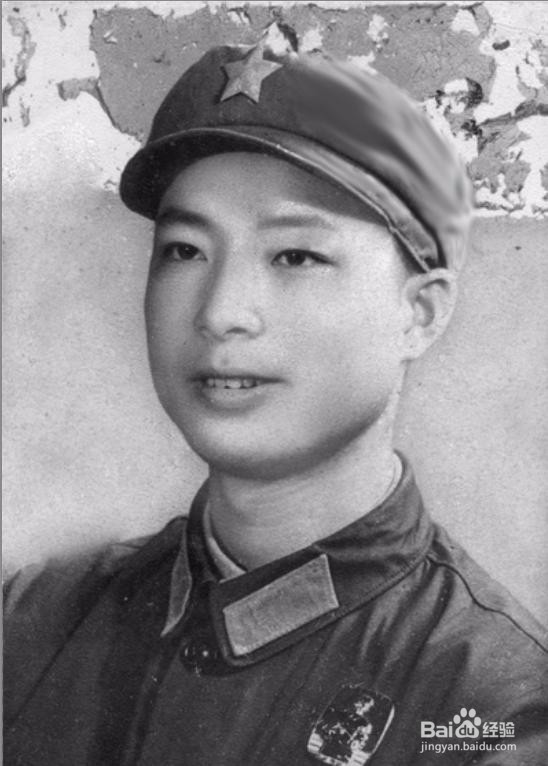
8、依次把背景涂抹完成。然后用图章工具行进修补(设置同前),对于要刻画的地方用减淡或加深工具描绘一下,曝光度为10,这样,一副照片基本就翻新完成了 。

时间:2026-04-21 18:51:19
1、打开ps,【ctrl+j】复制背景图层一张
2、去色
3、使用修补工具去除脸部衣服背景白斑
4、脸色裂痕一样的处理方式,直到做完。
5、使用【图章工具】修复皮肤背景
6、涂抹皮肤跟背景
7、使用【涂抹工具进行涂抹】把帽子背景还原
8、依次把背景涂抹完成。然后用图章工具行进修补(设置同前),对于要刻画的地方用减淡或加深工具描绘一下,曝光度为10,这样,一副照片基本就翻新完成了 。
