1、打开“此电脑”,选择“查看”,选择“选项”。

2、弹出的界面,点击“查看”,向下滑动,找到并点击“显示隐藏的文件、文件夹和驱动器”,点击“确定”。

3、打开“c盘”,选择“用户”文件夹。

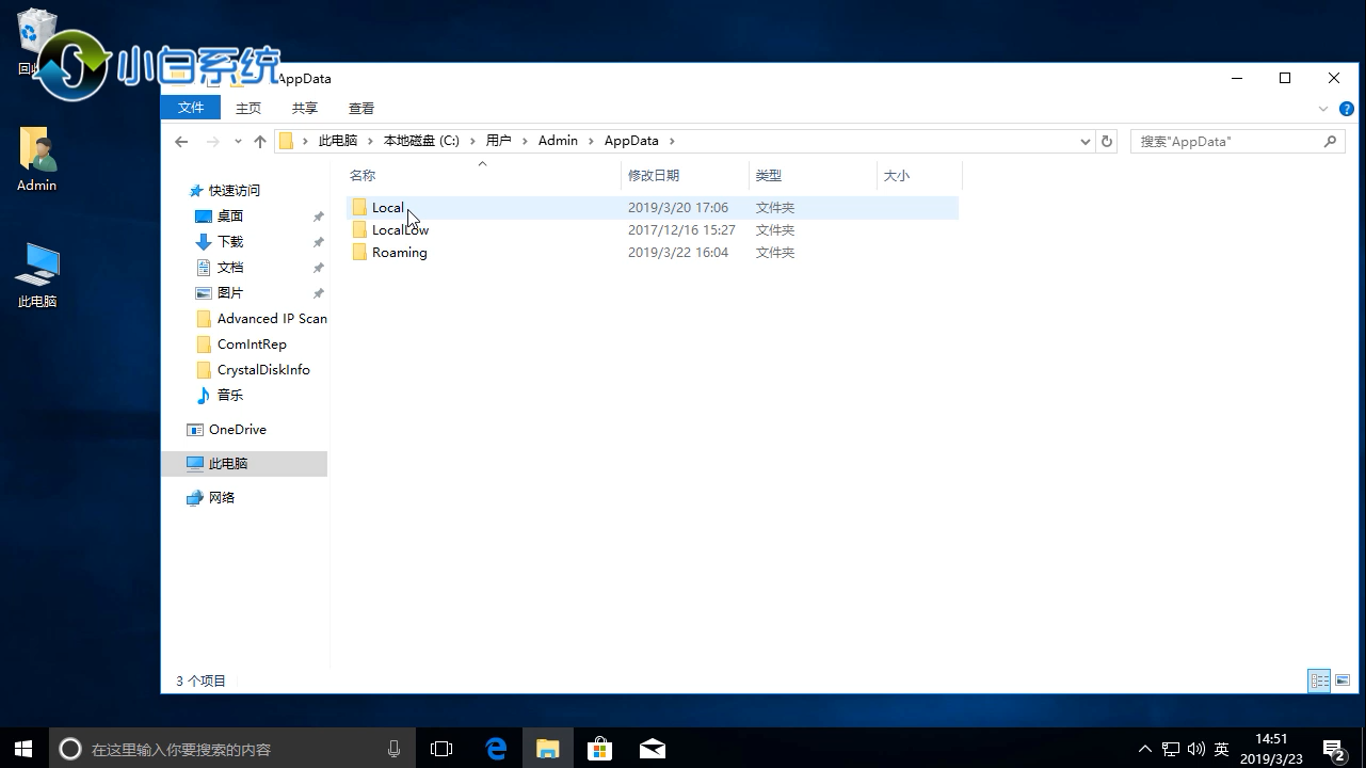
4、选择“admin”,找到并点击“appdata”,点击“local”。
5、右键点击“Iconcache.db”删除即可。

6、点击“任务管理器”,找到并点击“windows资源管理器”,右键“重新启动”即可。

时间:2026-05-02 21:22:49
1、打开“此电脑”,选择“查看”,选择“选项”。
2、弹出的界面,点击“查看”,向下滑动,找到并点击“显示隐藏的文件、文件夹和驱动器”,点击“确定”。
3、打开“c盘”,选择“用户”文件夹。
4、选择“admin”,找到并点击“appdata”,点击“local”。
5、右键点击“Iconcache.db”删除即可。
6、点击“任务管理器”,找到并点击“windows资源管理器”,右键“重新启动”即可。
