Windows10如何备份和恢复系统

 时间:2026-02-15 05:15:19

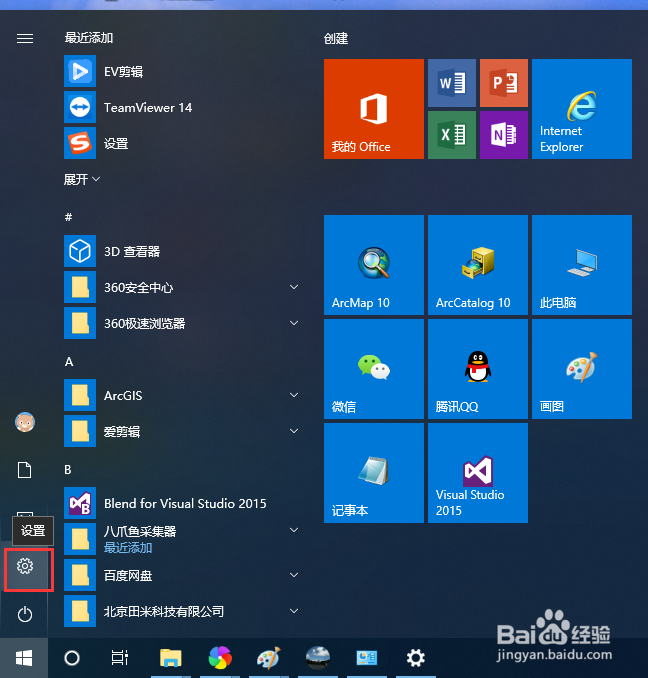
1、点击“开始”——“设置”,打开设置界面
Windows10如何备份和恢复系统

Windows10如何备份和恢复系统

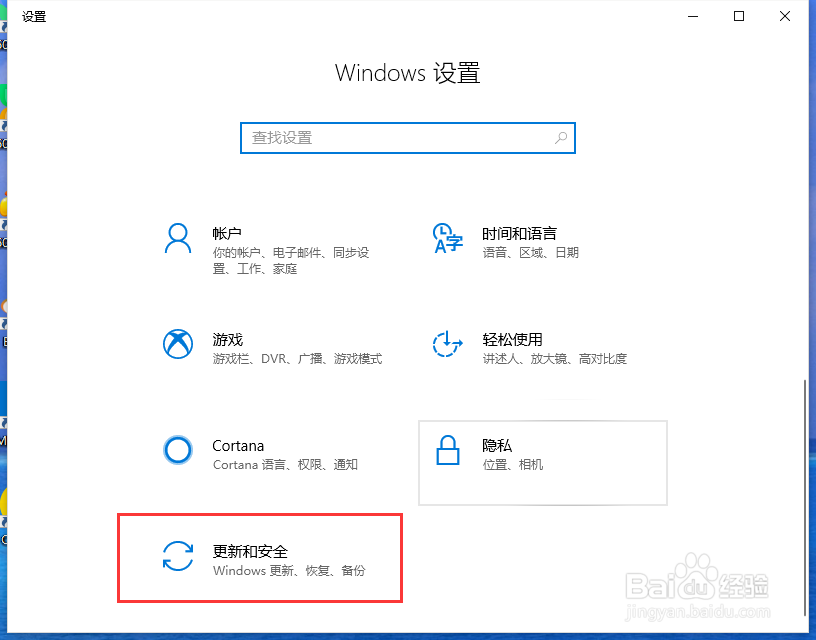
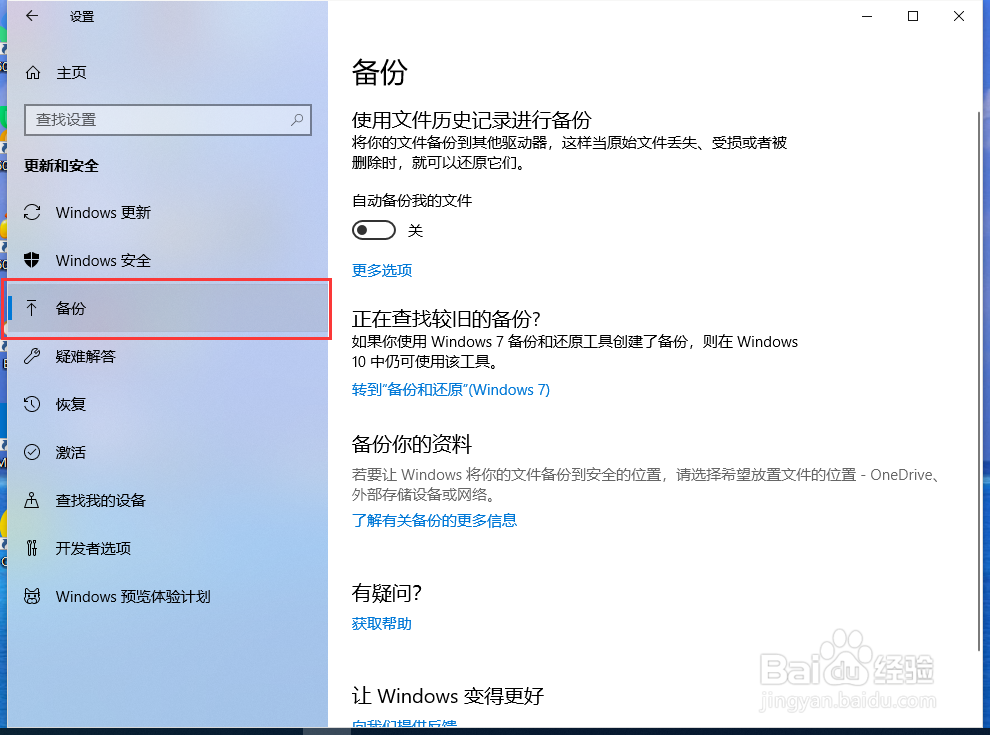
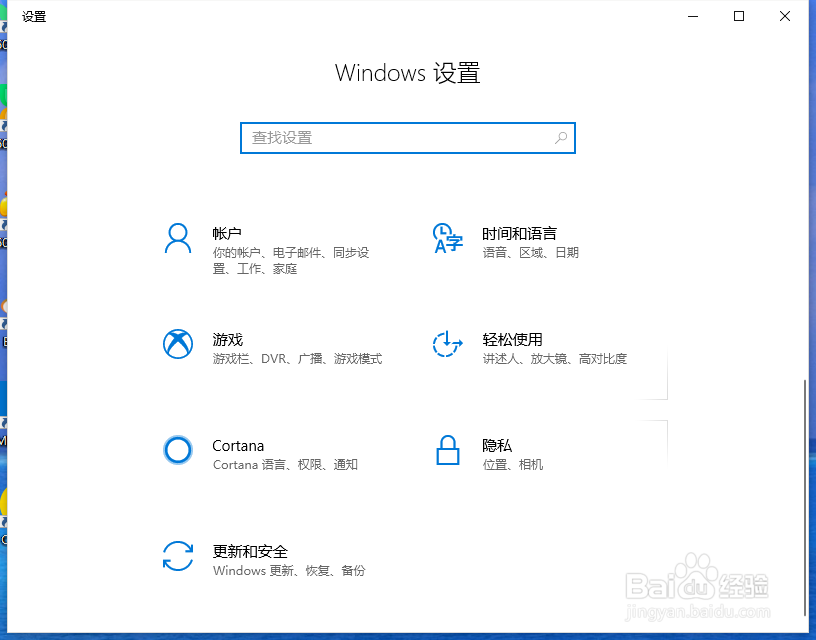
2、点击“更新和安全”,打开“更新和安全”界面,点击“备份”

Windows10如何备份和恢复系统

Windows10如何备份和恢复系统

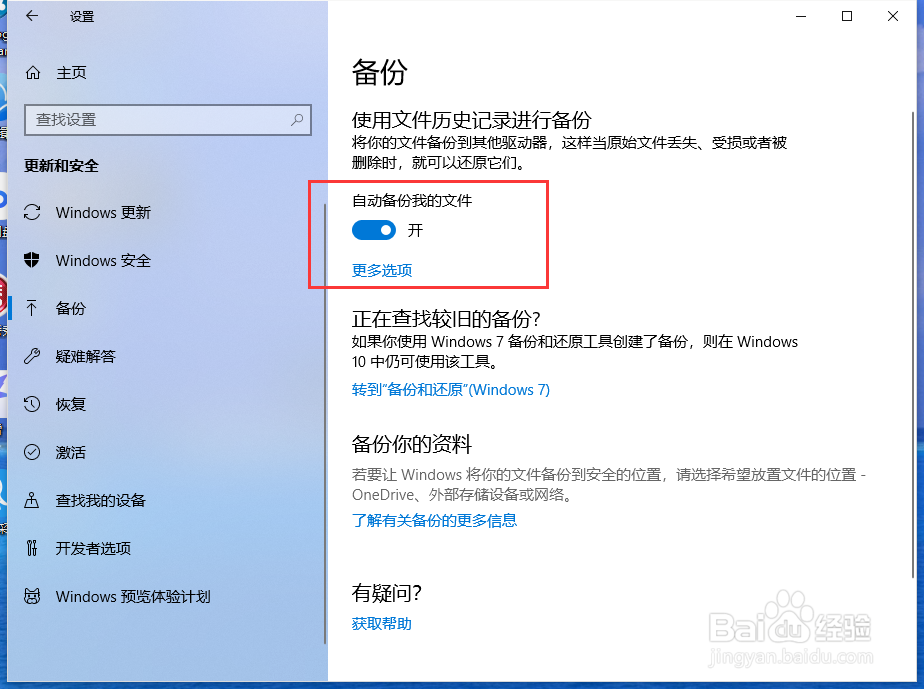
3、打开“自动备份我的文件”,点击“更多选项”,打开更多选项界面

Windows10如何备份和恢复系统

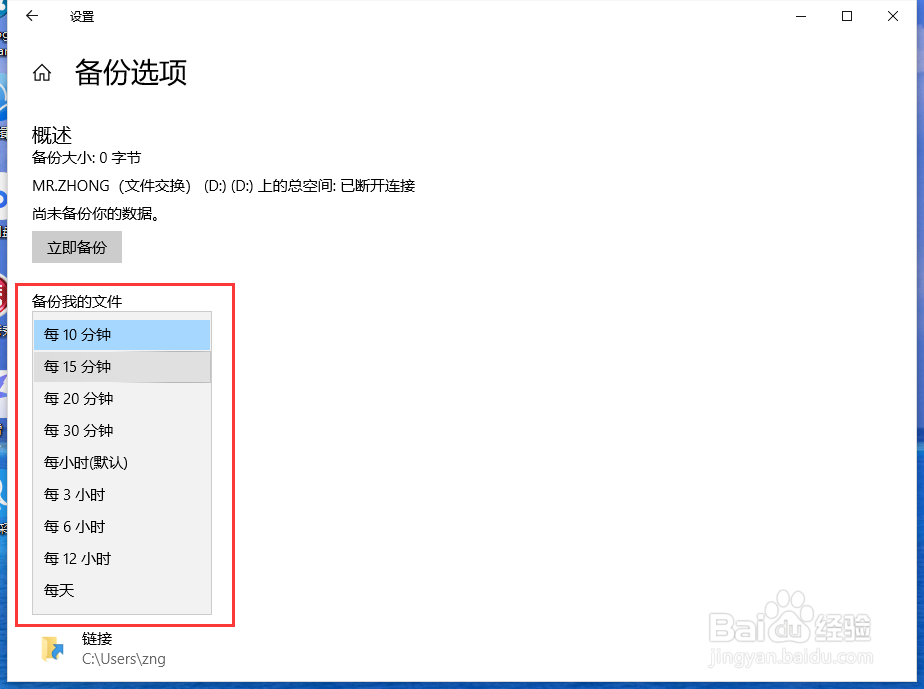
4、在更多选项界面,选择备份频率,即多长时间备份一次,如每10分钟、每15分钟、每小时、每天等,默认为每小时。
Windows10如何备份和恢复系统

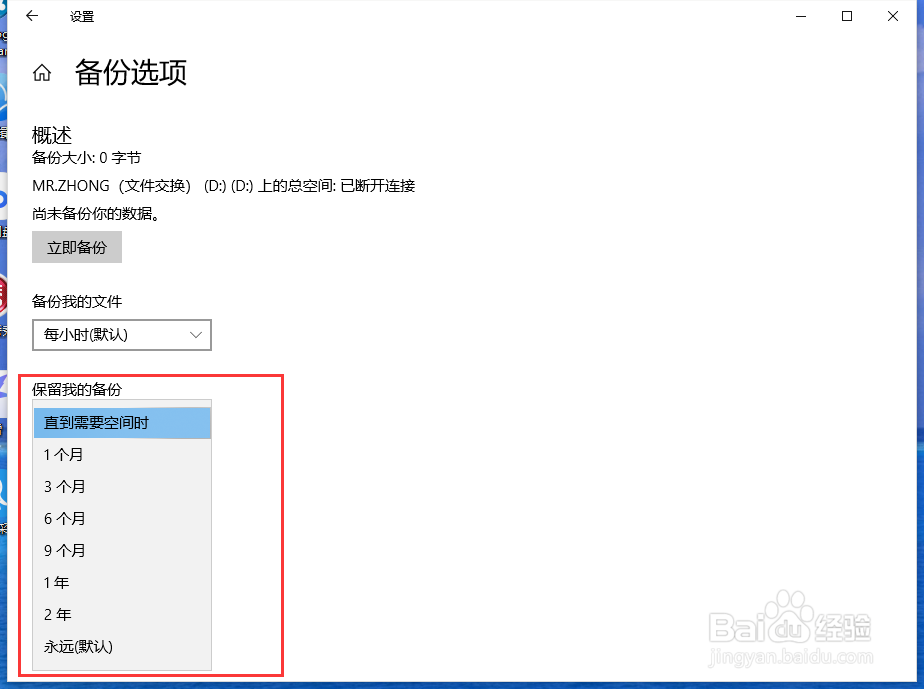
5、选择保留备份的期限,即备份文件保留多长时间,如1个月、3个月、6个月、永远等,默认为永远。
Windows10如何备份和恢复系统

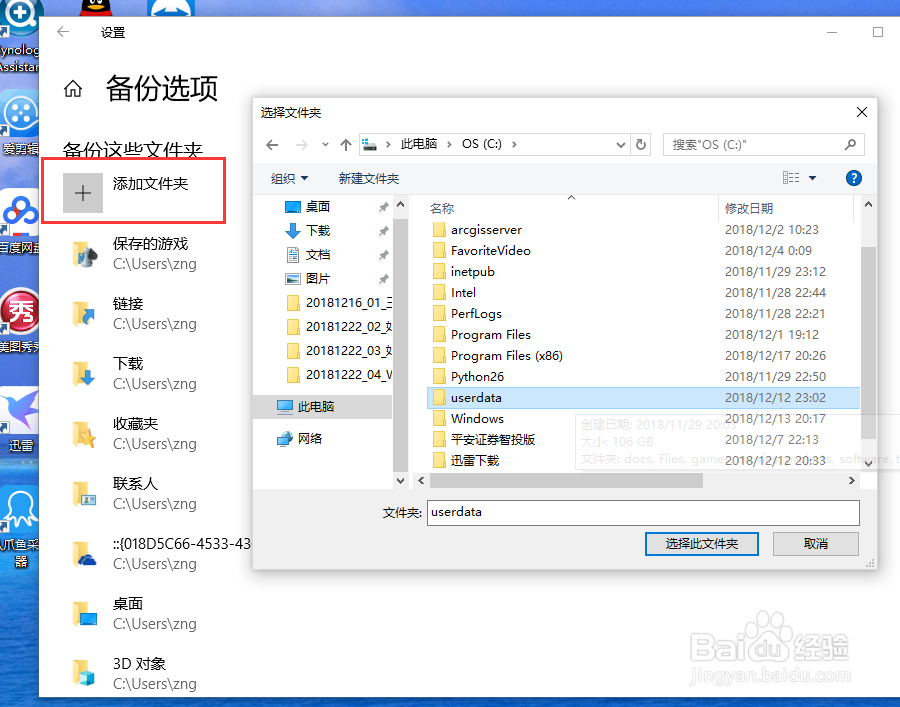
6、设置要备份哪些文件夹,系统会自动选择一些认为重要的文件夹,点击“添加文件夹”,可以自定义选择要备份的文件夹。

Windows10如何备份和恢复系统

Windows10如何备份和恢复系统

7、这样,windows 10 就会按照设置好的备份频率、保存期限、备份文件夹等进行自动备份了。

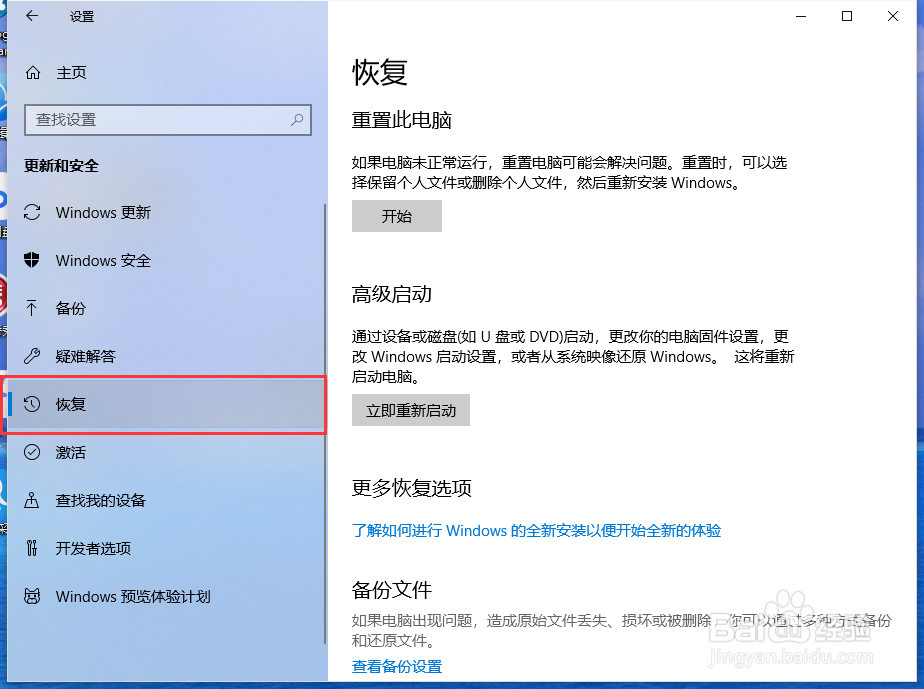
1、在“更新和安全”界面,点击“恢复”,并点击“开始”。
Windows10如何备份和恢复系统

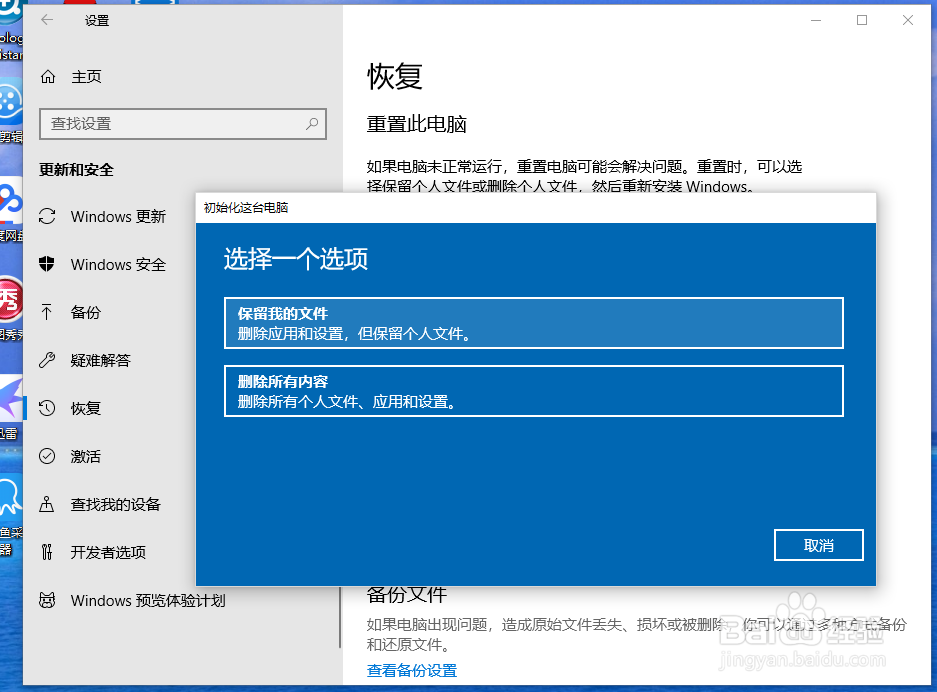
2、根据提示选择“保留我的文件”或“删除所有内容”,进入下一步

Windows10如何备份和恢复系统

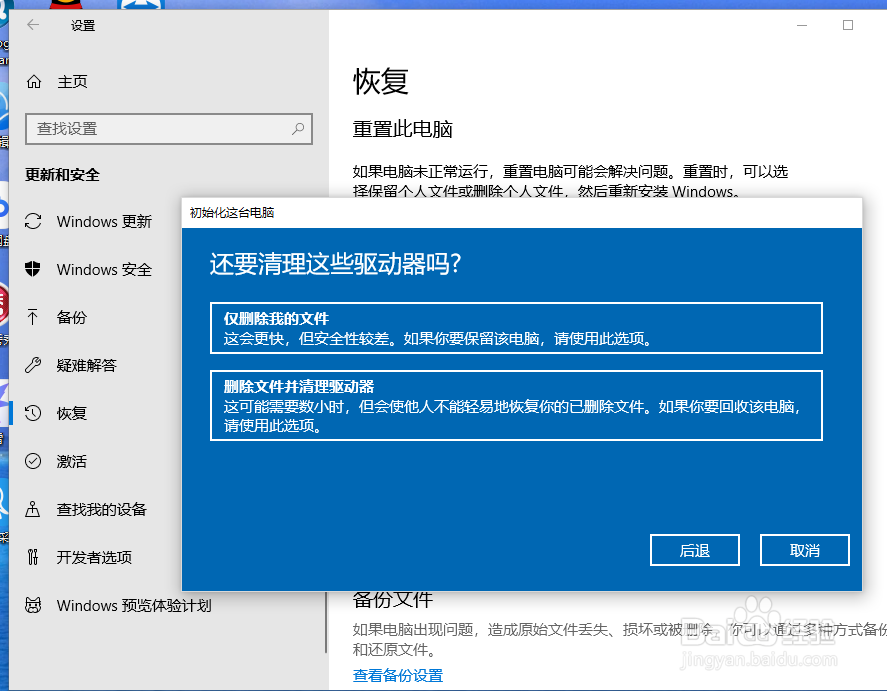
3、点击“仅删除我的文件”或“删除文件并清理驱动器”,进入下一步

Windows10如何备份和恢复系统

4、点击初始化,系统就开始恢复文件了。

Windows10如何备份和恢复系统

  • 怎样制作U盘winpe?如何制作u盘启动盘装系统
  • python的list如何存入sqlite
  • 大龄剩女相亲记
  • 集成nvme补丁教程
  • 通信网络优化软件CDS LTE7.1新手安装方法
  • 热门搜索
    寒假手抄报 关于六一的手抄报 民法典手抄报 地球日手抄报 消防安全手抄报图片 心理健康手抄报图片 环保小卫士手抄报 六一手抄报 节约粮食手抄报简单又漂亮 元宵节手抄报图片