1、启动word在顶部点击【视图】-【网格线】,可以看到勾选后就有了横向的网格线

2、点击【页面布局】-【对齐】-【网格设置】

3、在 弹窗中勾选【垂直间隔】,设置间隔距离后,点击【确定】

4、点击确定后可以看到我们要绘制的网格线就绘制好了

5、点击【插入】-【形状】-【矩形】

6、直接可以在网格上绘制出一个方形,方形边缘会自动吸附在网格线上
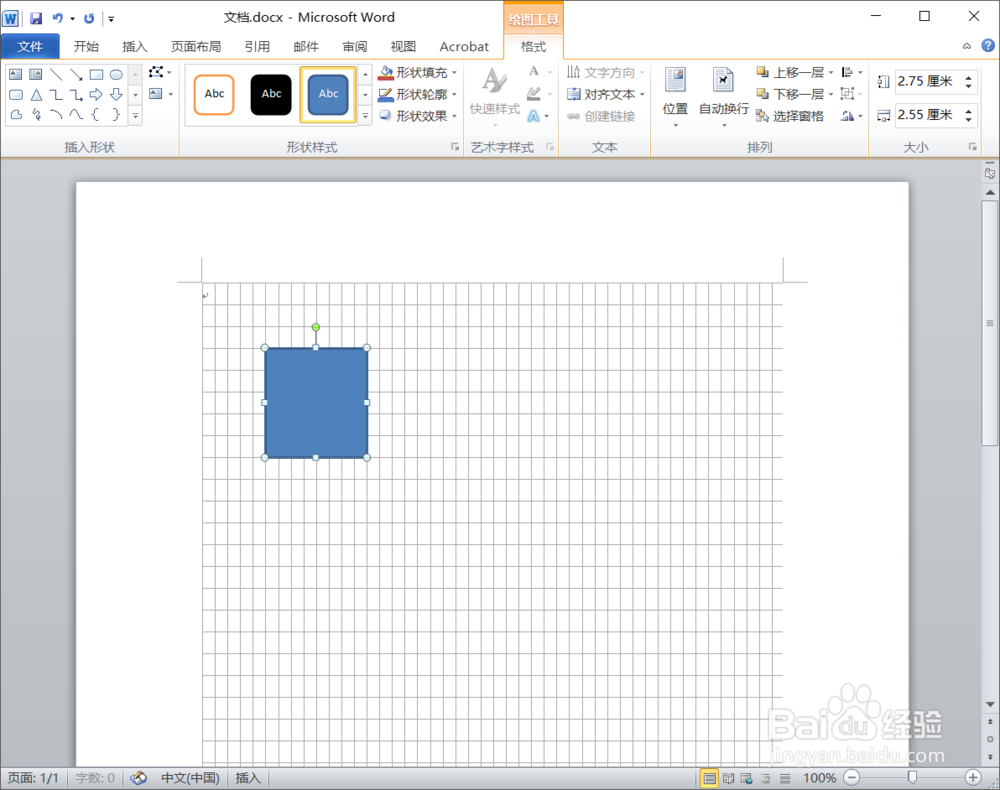
7、可以按照刚才的方法再绘制一个其他的图形,这样可以轻松绘制一个一样高度的图形

时间:2026-04-29 14:25:53
1、启动word在顶部点击【视图】-【网格线】,可以看到勾选后就有了横向的网格线
2、点击【页面布局】-【对齐】-【网格设置】
3、在 弹窗中勾选【垂直间隔】,设置间隔距离后,点击【确定】
4、点击确定后可以看到我们要绘制的网格线就绘制好了
5、点击【插入】-【形状】-【矩形】
6、直接可以在网格上绘制出一个方形,方形边缘会自动吸附在网格线上
7、可以按照刚才的方法再绘制一个其他的图形,这样可以轻松绘制一个一样高度的图形
