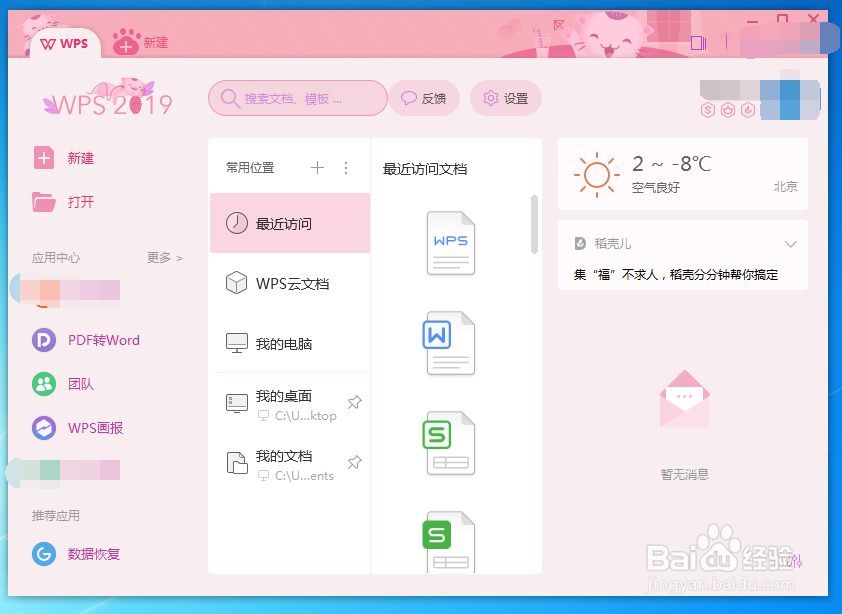
1、首先我们打开WPS2019,在里面点击上方的设置按钮,如图所示。
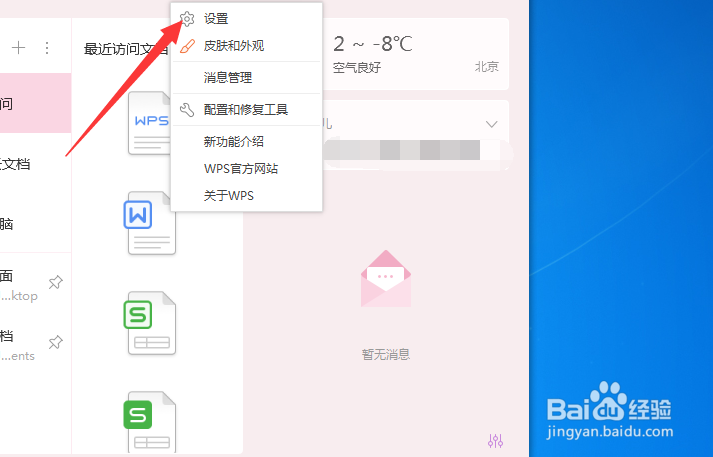
2、然后在弹出来的选项中,再次点击另一个【设置】按钮,如图所示。
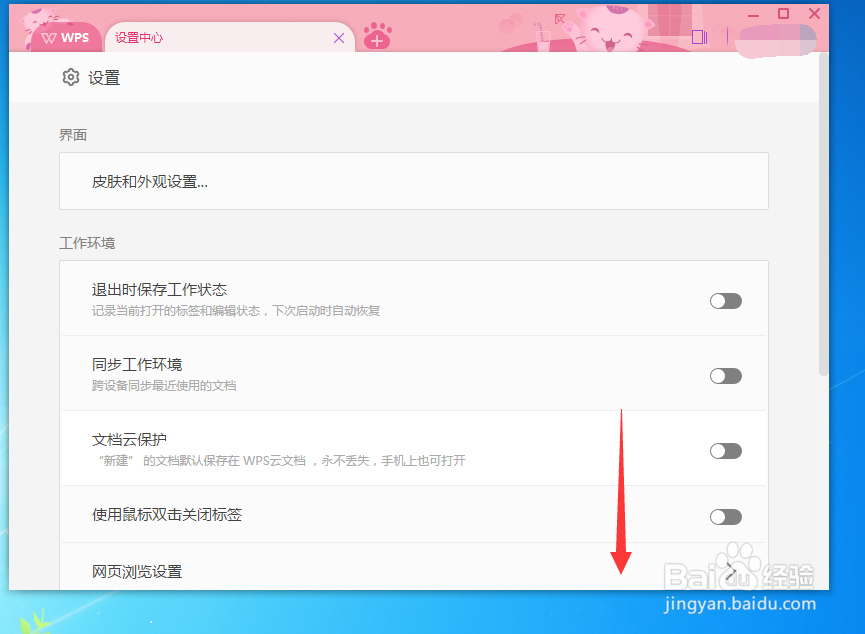
3、然后在进入的设置界面,将下面的设置拉上来,如图所示。
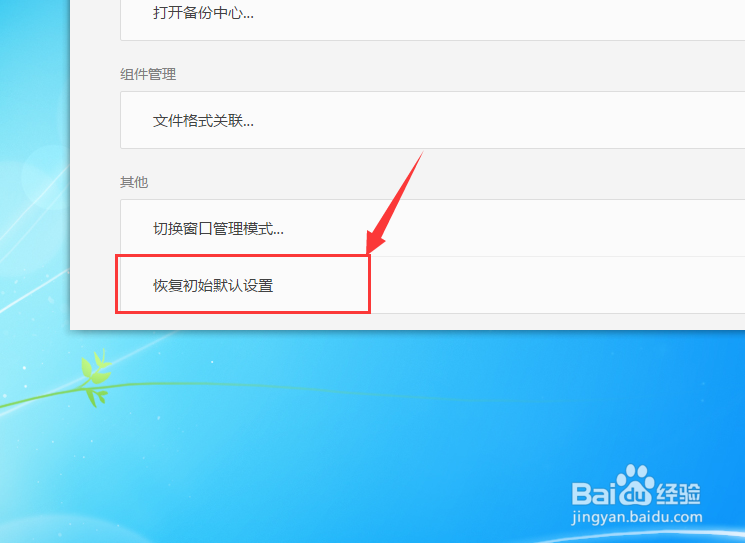
4、之后点击最后一个设置【恢复初始默认设置】选项,如图所示。
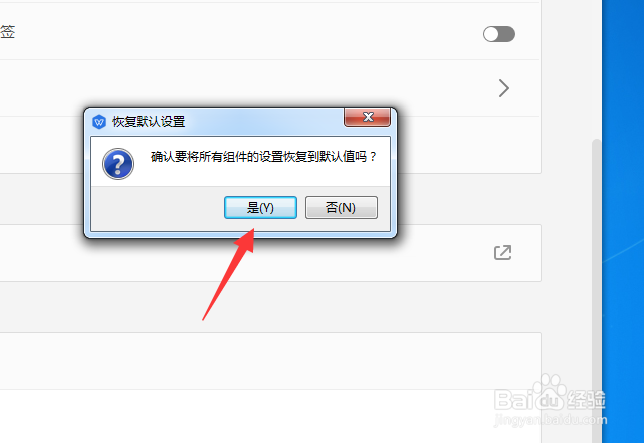
5、然后在弹出来的恶提示窗口,点击里面的【是】按钮,如图所示。
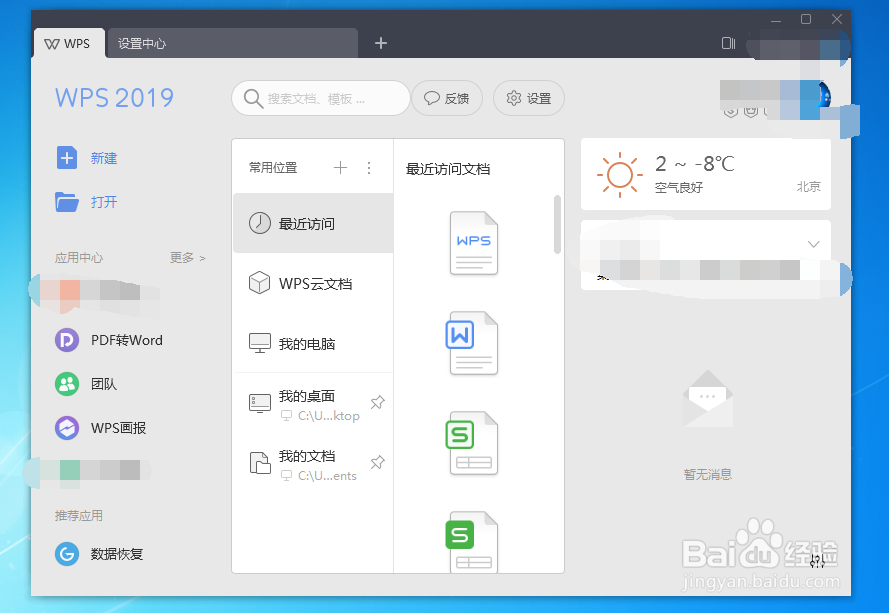
6、最后我们就可以看到WPS2019已经恢复了初始设置,如图所示。
时间:2026-04-25 10:31:52
1、首先我们打开WPS2019,在里面点击上方的设置按钮,如图所示。
2、然后在弹出来的选项中,再次点击另一个【设置】按钮,如图所示。
3、然后在进入的设置界面,将下面的设置拉上来,如图所示。
4、之后点击最后一个设置【恢复初始默认设置】选项,如图所示。
5、然后在弹出来的恶提示窗口,点击里面的【是】按钮,如图所示。
6、最后我们就可以看到WPS2019已经恢复了初始设置,如图所示。
