1、进入PS
进入PS,打开准备制作图案的图片,使用套索工具选择要制作图案的区域,如图

2、点击“编辑”
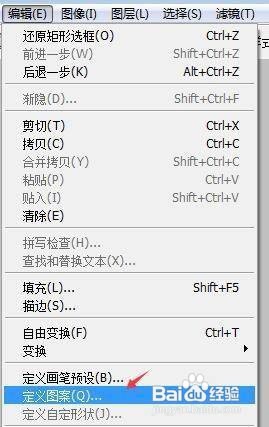
点击“编辑”菜单中的“定义图案”,如图:
3、输入定义图案名称
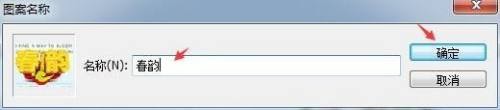
输入定义图案名称并按“确定”按钮,这样自定义的图案就制作好了,如图:
4、选择图层
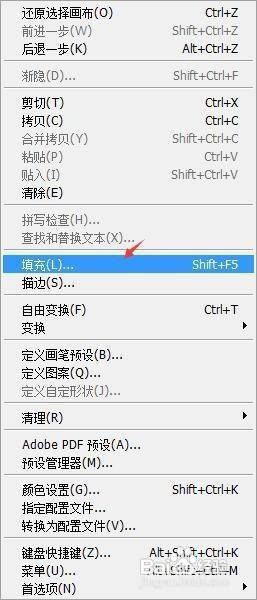
选择要填充的图层,然后点击“编辑”菜单中的“填充”,如图:
5、选择“自定图案”
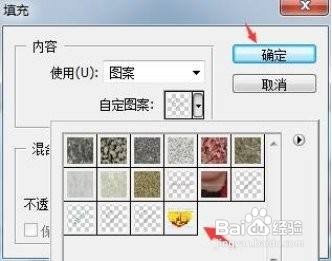
选择“自定图案”方式,这时就可以找到刚才制作的图案,选择并按”确定“按钮,如图:
6、完成
自定义图案填充效果如图:

时间:2026-04-22 12:25:13
1、进入PS
进入PS,打开准备制作图案的图片,使用套索工具选择要制作图案的区域,如图
2、点击“编辑”
点击“编辑”菜单中的“定义图案”,如图:
3、输入定义图案名称
输入定义图案名称并按“确定”按钮,这样自定义的图案就制作好了,如图:
4、选择图层
选择要填充的图层,然后点击“编辑”菜单中的“填充”,如图:
5、选择“自定图案”
选择“自定图案”方式,这时就可以找到刚才制作的图案,选择并按”确定“按钮,如图:
6、完成
自定义图案填充效果如图:
