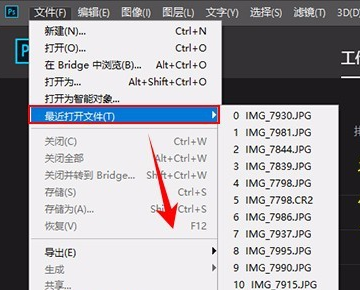
1、首先点击左上角菜单栏【文件】 - 【最近打开文件】 - 【清除最近的文件列表】。
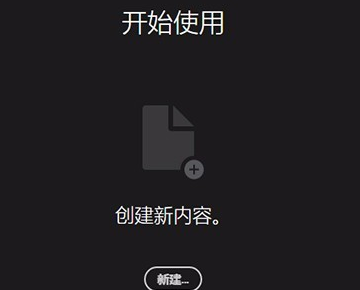
2、清除后,PS打开的界面里就没有了最近打开的项目。但如果再次打开文件再关闭后,刚才打开的项目就会显示出来。
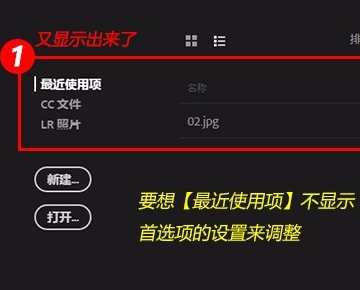
3、要想【最近使用项】不显示,就需要第二种方法,通过首选项的设置来调整。
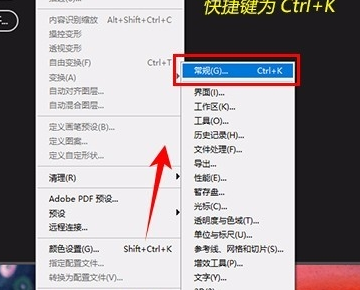
4、点击顶部菜单【编辑】 -【首选项】 - 【常规】,快捷键为Ctrl+K。
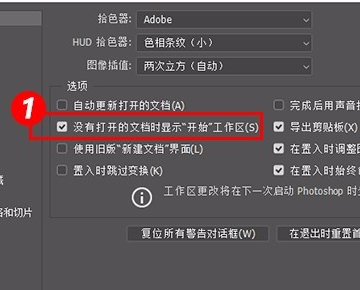
5、找到【没有打开的文档时显示开始工作区】,把前面的对勾去掉,点击【确定】,就完成了。
时间:2026-04-25 07:14:29
1、首先点击左上角菜单栏【文件】 - 【最近打开文件】 - 【清除最近的文件列表】。
2、清除后,PS打开的界面里就没有了最近打开的项目。但如果再次打开文件再关闭后,刚才打开的项目就会显示出来。
3、要想【最近使用项】不显示,就需要第二种方法,通过首选项的设置来调整。
4、点击顶部菜单【编辑】 -【首选项】 - 【常规】,快捷键为Ctrl+K。
5、找到【没有打开的文档时显示开始工作区】,把前面的对勾去掉,点击【确定】,就完成了。
