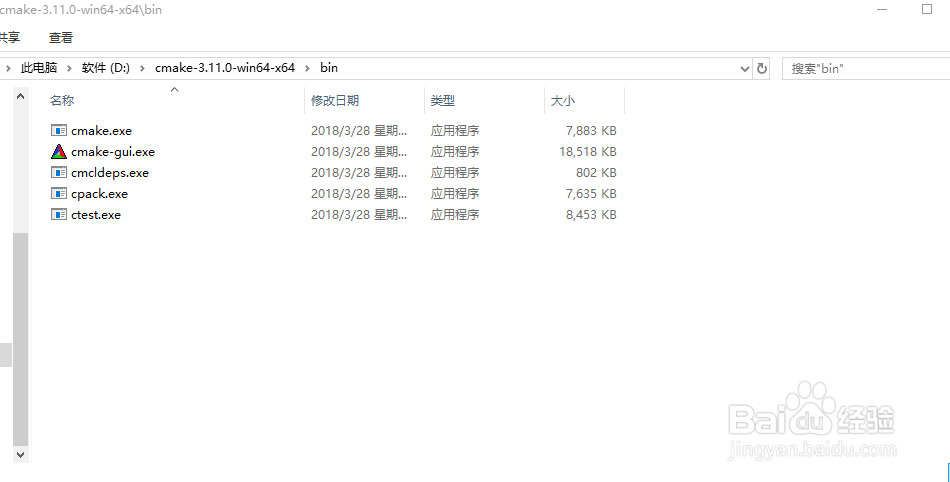
1、首先利用CMake生成文件,然后利用VS编译该文件。下载安装CMake,安装完成后在bin文件里找到cmake-gui.exe应用程序,如下图所示
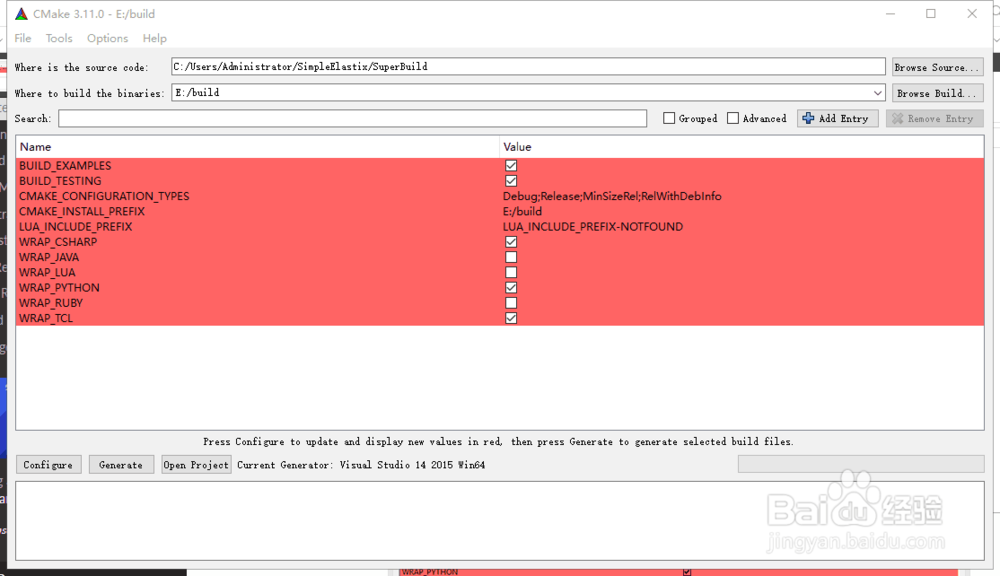
2、双击cmake-gui.exe应用程序,打开界面如下图所示,只勾选python即可,其他都可以取消勾选。
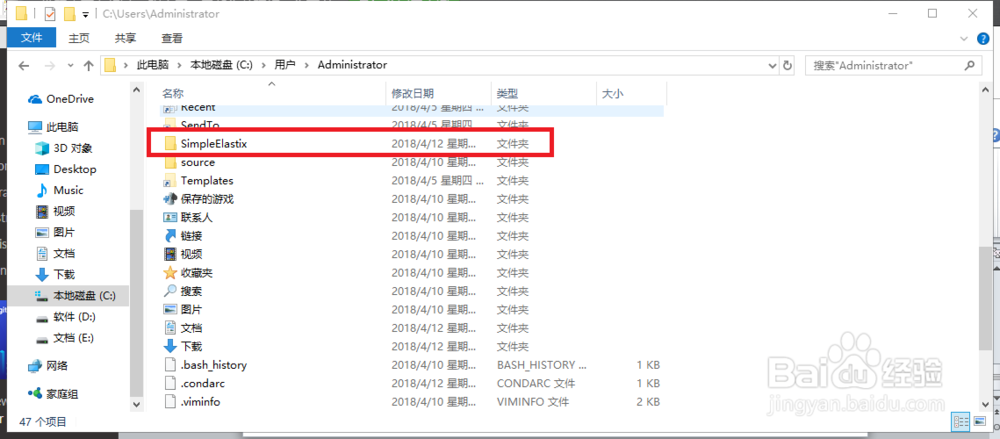
3、打开命令窗口,输入git clone https://github.com/kaspermarstal/SimpleElastix,回车,等待SimpleElastix安装到系统内,这里的安装路径可以自己选择,通过输入相关命令选择想要安装的路径。安装完成后,你可以在你的安装路径下找到该文件。
4、选择一个盘,在该盘根部新建一个文件夹,取名build,用来存放CMacke编译SimpleElastix/SuperBuild后生成的文件。请注意,如果路径超过50个字符,visual studio可能会在构建过程中发出警告。在硬盘驱动器根目录下创建一个名称较短的文件,以避免出现任何问题。然后将上步骤录入的文件路径里找到superbuild文件,将该路径复制到Cmake的第一个文本框中,将新建的空文件路径复制到第二个文本框中。如下图所示:
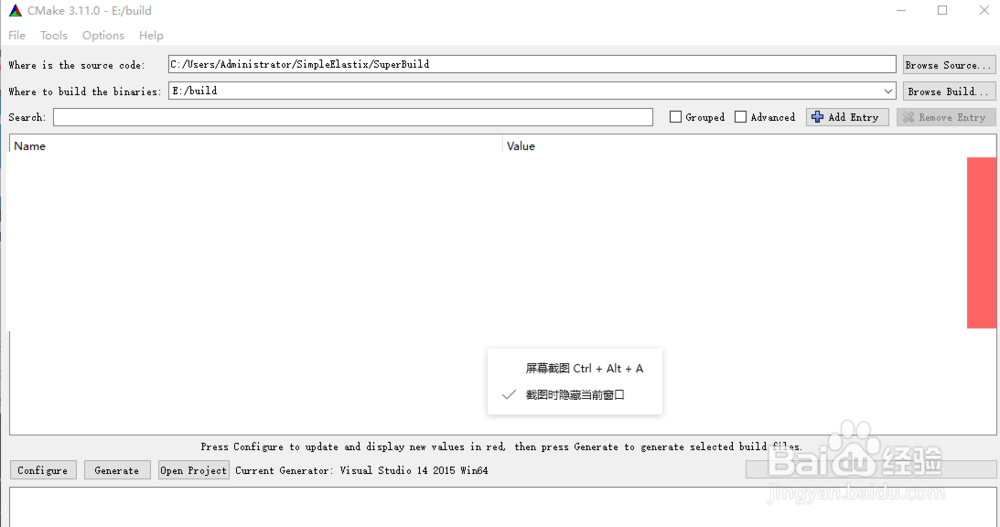
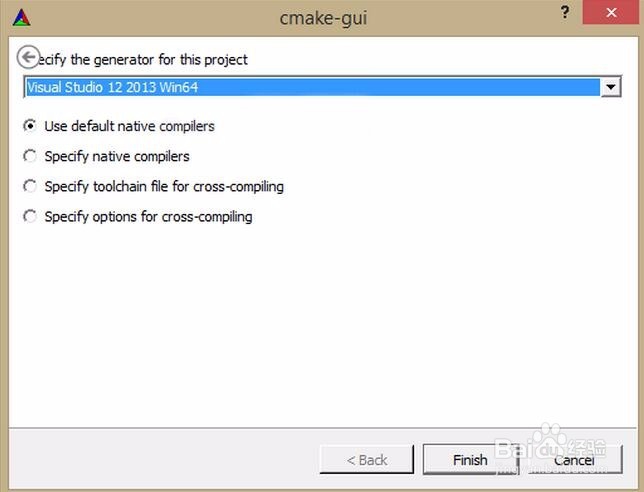
5、按“配置”(configure)打开编译器选择窗口。在下拉菜单里选择你安装的编译器,如果你安装了2015,那就选2015版的,然后是ARM编译器还是32位64位的一定要选对。选择之后点击Finnish,然后返回到上界面,再点击generate按钮,进行生成。
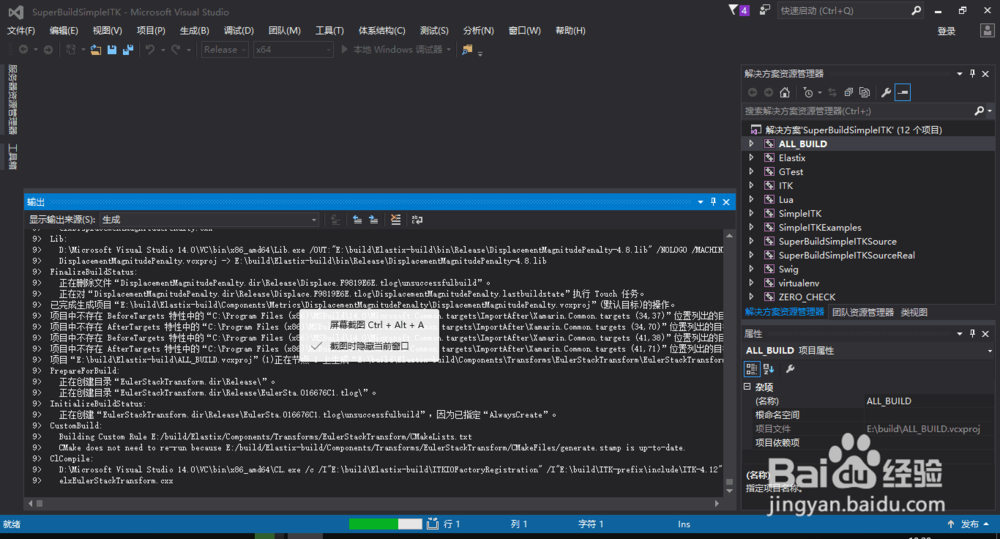
6、上步骤成功之后,就打开Visual Studio, 选择 File -> Open Project/Solution -> Open ,选择SuperBuildSimpleITK.sln文件,该文件在之前自己建的空文件里可以找到,该文件就是通过CMake生成的Visual Studio编译文件。打开之后如下图所示,选择release,然后在右侧的项目ALL_BUILD上右键点击生成。编译器开始编译。在输出窗口里会自动进行编译输出,时间挺久的需要耐心等待。