AUTOCAD中我们如何画指示灯

 时间:2026-02-15 20:03:16

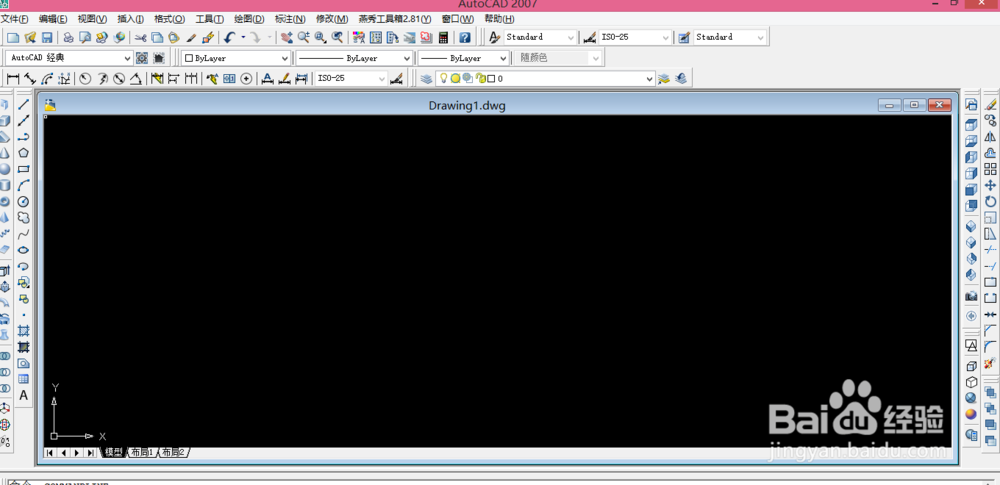
1、我们先来打开自己所使用的CAD软件,版本不重要,我用的是07版

AUTOCAD中我们如何画指示灯

2、打开以后的操作界面都会有所不同,但是不会影响我们的操作,我的如图所示

AUTOCAD中我们如何画指示灯

3、我们来找到菜单栏工具选项板窗口,使用快捷键也可以,具体步骤如图所示,可以自己去尝试一下

AUTOCAD中我们如何画指示灯

AUTOCAD中我们如何画指示灯

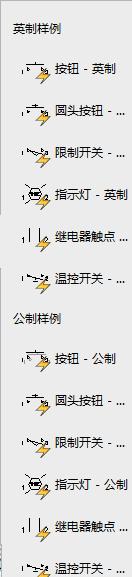
4、我们再来找到左边一栏的第五个选项,电力选项,点开以后找到指示灯选项,具体步骤如图所示

AUTOCAD中我们如何画指示灯

AUTOCAD中我们如何画指示灯

AUTOCAD中我们如何画指示灯

AUTOCAD中我们如何画指示灯

5、接着会提示我们指定插入点,选择好插入点以后只需点击左键指示灯就会出现

AUTOCAD中我们如何画指示灯

AUTOCAD中我们如何画指示灯

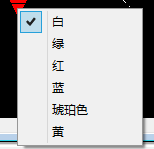
6、我们可以点击指示灯,出现小箭头以后,点击小箭头就会出现修改指示灯颜色

AUTOCAD中我们如何画指示灯

AUTOCAD中我们如何画指示灯

AUTOCAD中我们如何画指示灯

7、我们也可以在指示灯的任意一个线条上双击,就可以修改指示灯的属性

AUTOCAD中我们如何画指示灯

  • 图纸比例怎么换算
  • cad中如何设置打印样式和设置线型粗细
  • cad开关布置图怎么画
  • 如何保证CAD打印图形是非粗线条?
  • CAD透明度如何设置?
  • 热门搜索
    关于月球的手抄报 清明节手抄报简单画 小学生手抄报制作大全 英语手抄报内容5年级 国防手抄报简单又字少 说普通话写规范字手抄报内容 关于心理的手抄报 感恩父母手抄报内容 九九重阳节手抄报大全 清明节手抄报大全漂亮