0xc0000135初始化失败怎么解决

 时间:2026-04-24 13:07:42

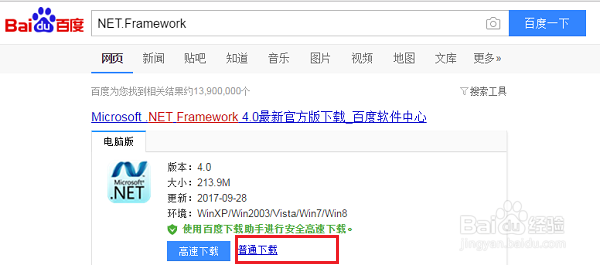
1、第一步打开应用程序弹出应用程序正常初始化0xc0000135失败错误框是因为需要windows系统的NET.Framework软件缺失,百度搜索“NET.Framewok”,点击普通下载,如下图所示:
0xc0000135初始化失败怎么解决

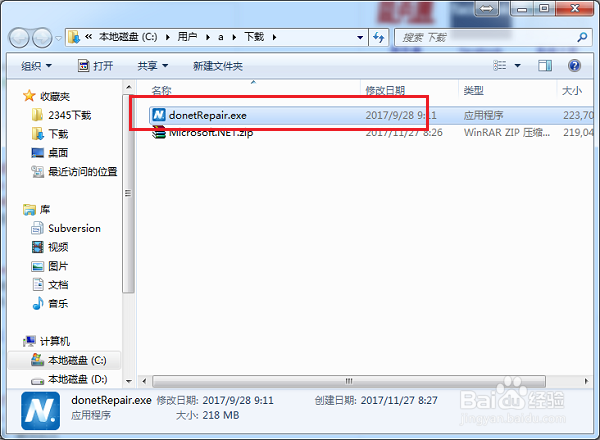
2、第二步下载完成之后,双击exe文件进行安装,如下图所示:

0xc0000135初始化失败怎么解决

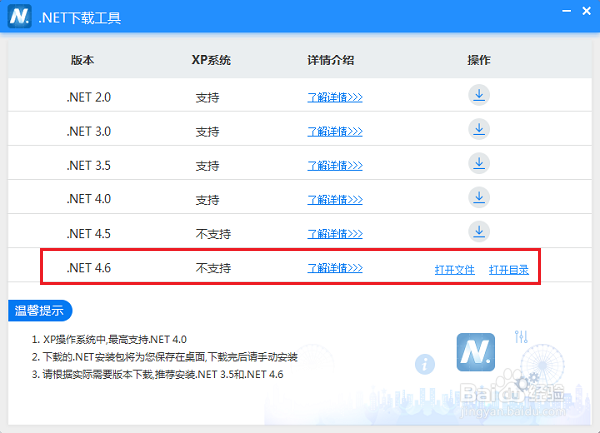
3、第三步进去NET.Framework的版本选择界面,这里选择“.Net4.6”,如下图所示:
0xc0000135初始化失败怎么解决

4、第四步进去NET.Framework 4.6的安装界面,勾选同意条款,点击安装,如下图所示:

0xc0000135初始化失败怎么解决

5、第五步进行NET.Framework 4.6的安装,需要等待一分钟左右,进行文件安全验证和NET.Framework组件安装,如下图所示:

0xc0000135初始化失败怎么解决

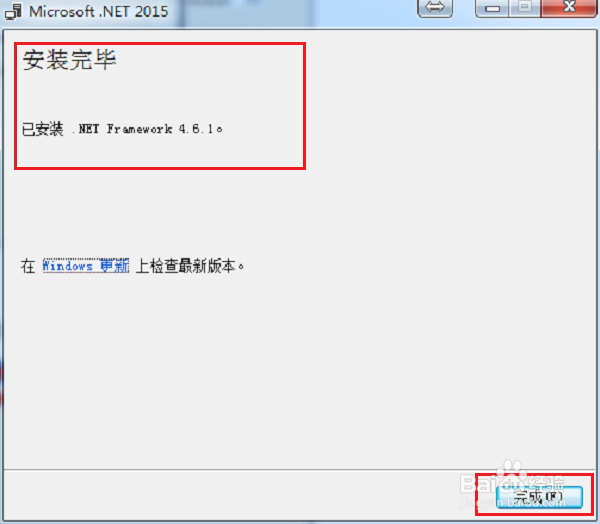
6、第六步可以看到NET.Framework 4.6已经成功安装了,再去打开应用程序,就不会弹出0xc0000135失败错误框了,如下图所示:
0xc0000135初始化失败怎么解决

  • Win10远程桌面黑屏怎么办
  • win7找回桌面计算机图标
  • 华为bios怎么进入
  • 0x0000007e蓝屏代码是什么意思,蓝屏怎么解决
  • win7系统下安装SqlServer2005教程
  • 热门搜索
    抗战胜利手抄报 推广普通话手抄报句子 世界遗产手抄报 书香伴我成长手抄报 保护大自然的手抄报 春节里的数学手抄报 八一建军节手抄报内容 国庆节手抄报图片大全简单又漂亮 庆元旦迎新春手抄报 手抄报图片大全2年级