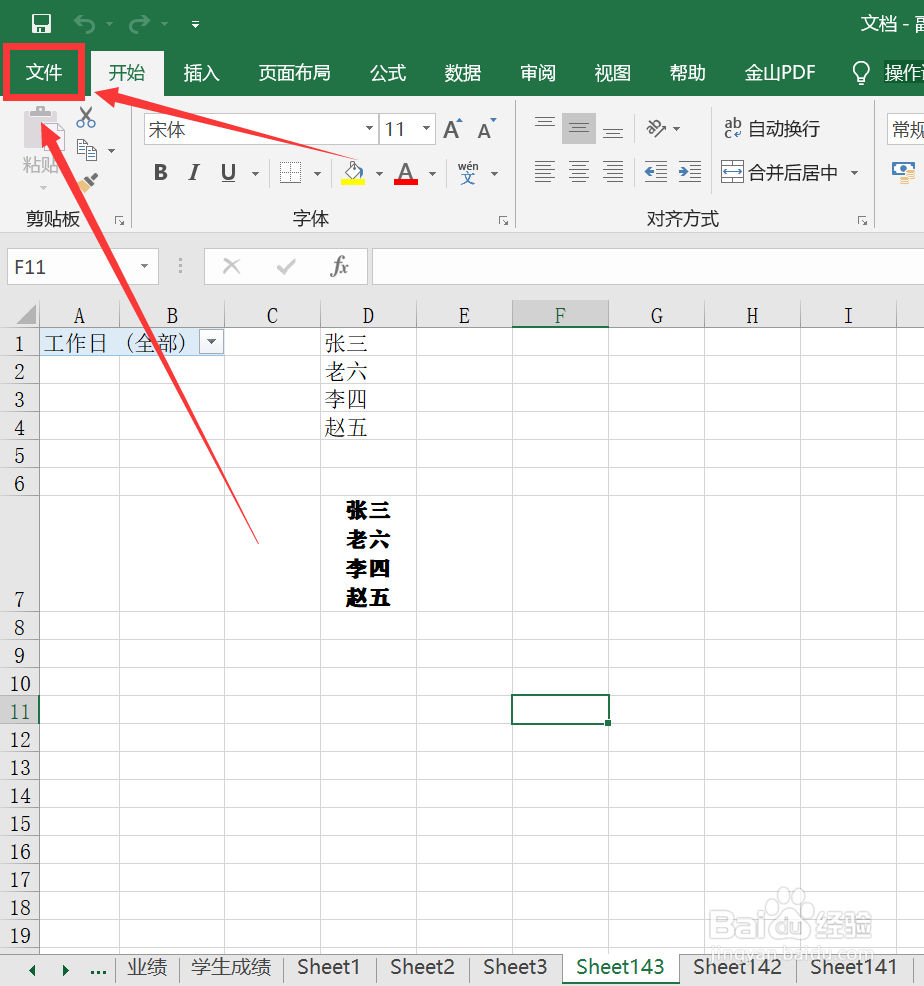
1、打开表格,点击右上角的文件图标。
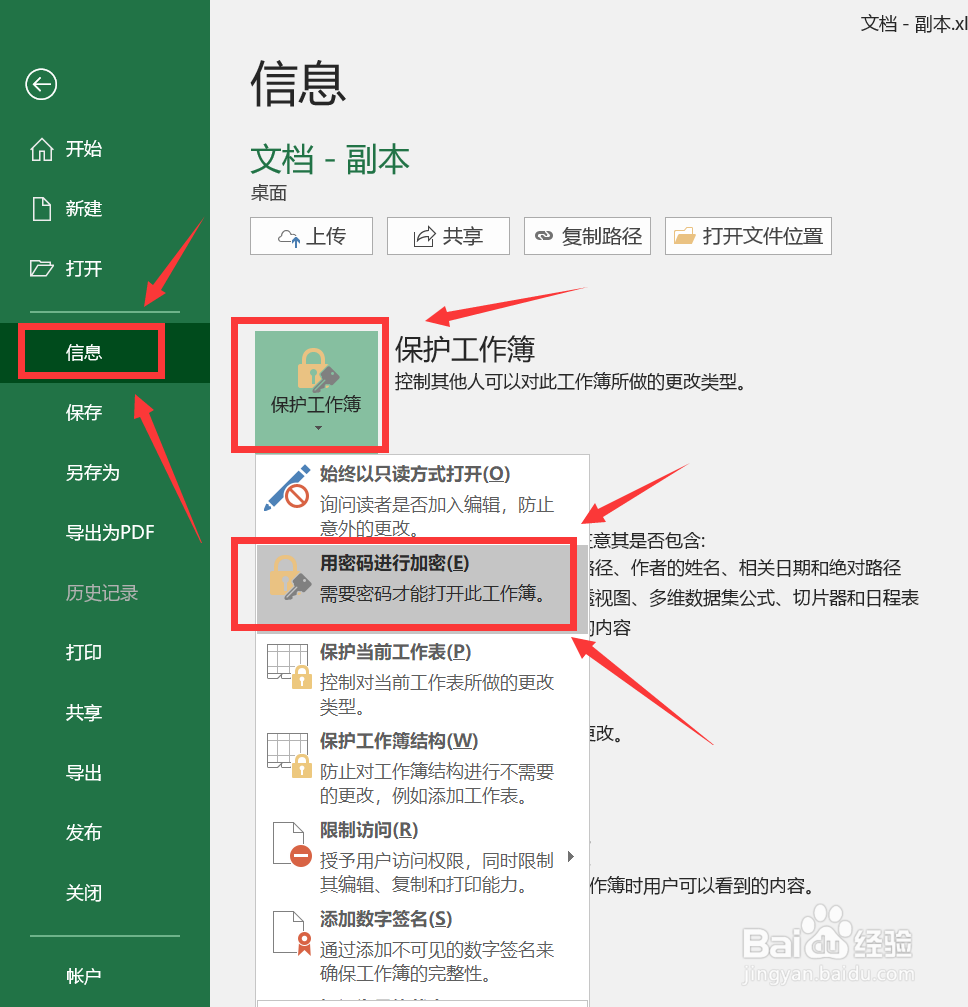
2、界面仔细观察,点击第4个信息图标,右侧栏点击第1个保护工作簿,下拉菜单中点击用密码进行加密。
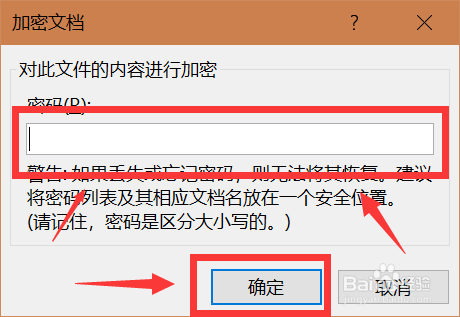
3、输入框内输入密码,点击下方的确定。
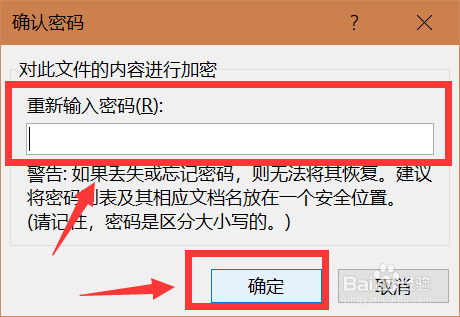
4、第2次进行确认密码输入,完成后点击下方确定。
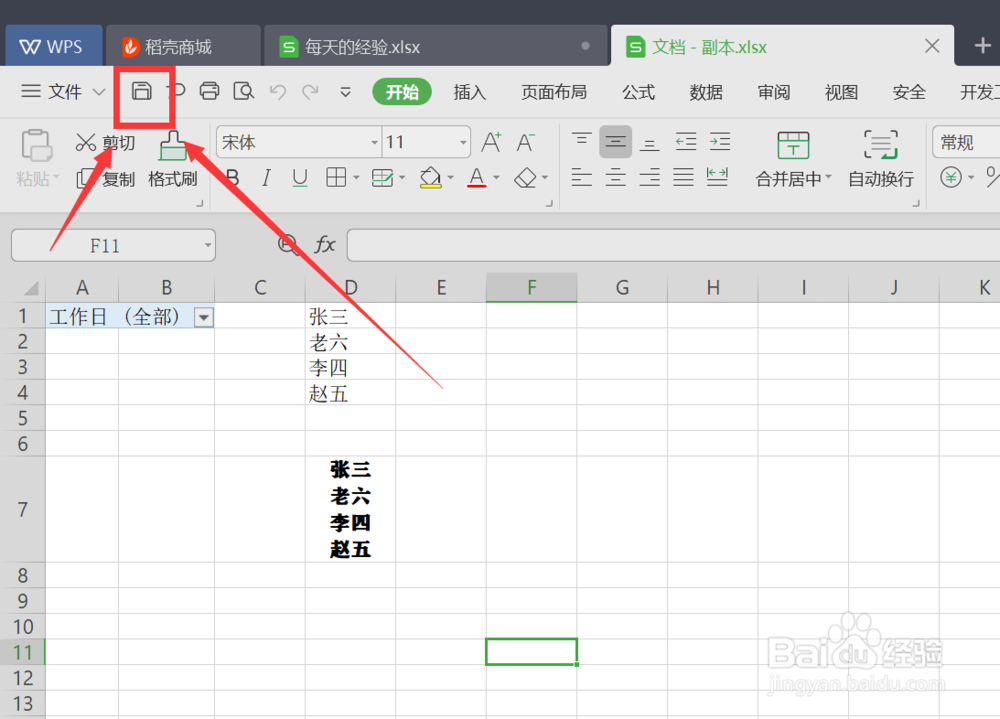
5、返回到表格界面,点击左上角的保存图标。
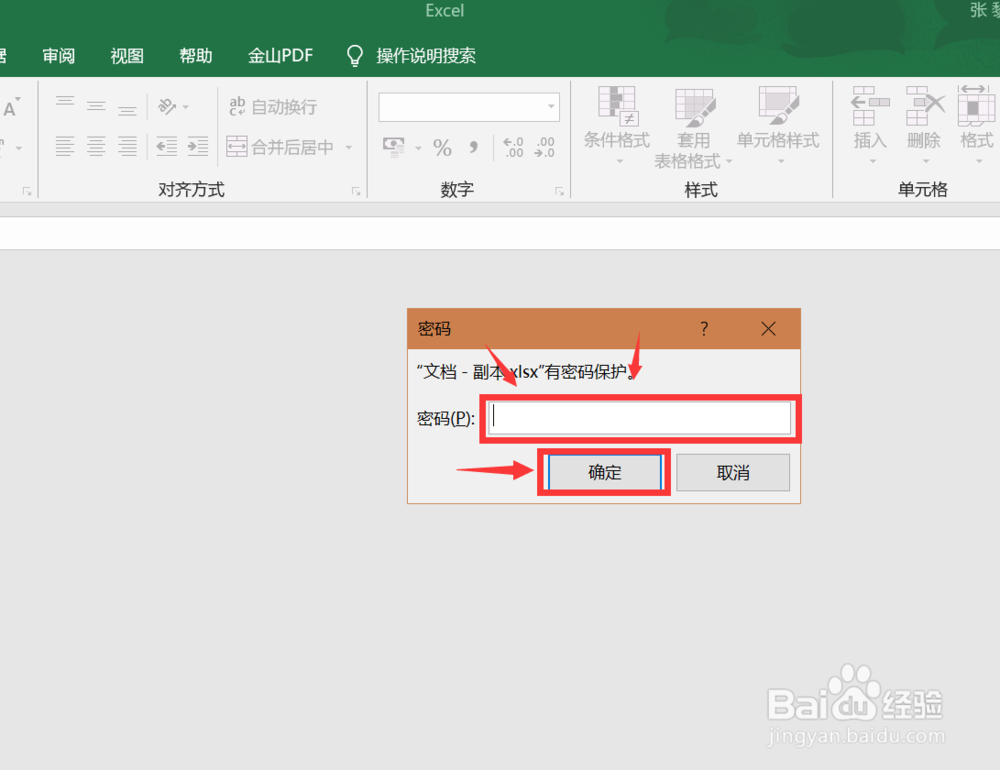
6、此时的表格就已经加密完成,需要输入密码打开。
时间:2026-04-28 15:17:09
1、打开表格,点击右上角的文件图标。
2、界面仔细观察,点击第4个信息图标,右侧栏点击第1个保护工作簿,下拉菜单中点击用密码进行加密。
3、输入框内输入密码,点击下方的确定。
4、第2次进行确认密码输入,完成后点击下方确定。
5、返回到表格界面,点击左上角的保存图标。
6、此时的表格就已经加密完成,需要输入密码打开。
