Windows Server 2012 R2如何创建DNS存根区域

 时间:2024-10-16 11:06:19

1、启动Windows Server 2012 R2操作系统,点击"管理工具"磁贴。

Windows Server 2012 R2如何创建DNS存根区域

2、唤出"管理工具"程序窗口,点击"DNS"图标。

Windows Server 2012 R2如何创建DNS存根区域

3、鼠标右击"DNS管理器→DNS→ADSERVER→正向查俣挫呲蹀找区域"图标,弹出快捷菜单选择"新建区域..."项。

Windows Server 2012 R2如何创建DNS存根区域

4、弹出"新建区域向导"对话框,点击"下一步"按钮。

Windows Server 2012 R2如何创建DNS存根区域

5、唤出"区域类型"选项界面,勾选"存根区域"单选框。

Windows Server 2012 R2如何创建DNS存根区域

6、唤出"区域名称"选项界面,设置完成点击"下一步"按钮。

Windows Server 2012 R2如何创建DNS存根区域

7、唤出"区域文件"选项界面,创建一个新区域文件。

Windows Server 2012 R2如何创建DNS存根区域

8、唤出"主DNS服务器"选项界面,指定想要从中复制区域的DNS服务器。

Windows Server 2012 R2如何创建DNS存根区域

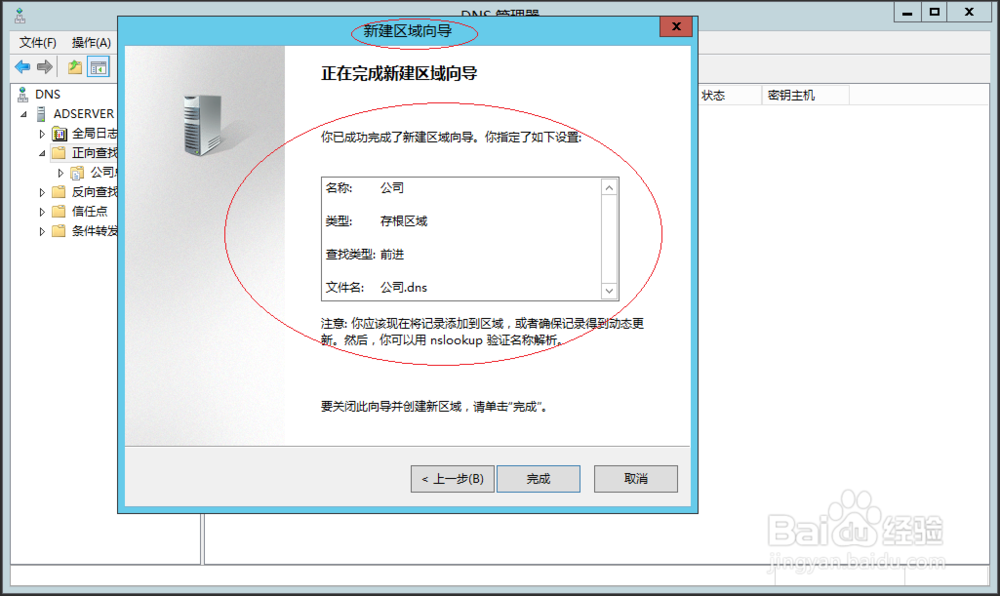
9、完成创建DNS存根区域的操作,本例到此希望对大家能有所帮助。

Windows Server 2012 R2如何创建DNS存根区域
  • PL/SQL如何连接Oracle10g数据库
  • 访问隔离用户模式FTP服务器
  • Windows Server 2008 R2禁用用户远程控制属性
  • Windows如何编辑内置的AD域组策略计算机配置
  • Error mounting /dev/sda8 at /media
  • 热门搜索
    推广普通话手抄报文字 古典名著手抄报 抗战手抄报 熄灯一小时手抄报 好书伴我成长手抄报 预防结核病手抄报内容 牙齿手抄报 国庆节手抄报简单易画 关于五一劳动节手抄报 三年级手抄报大全