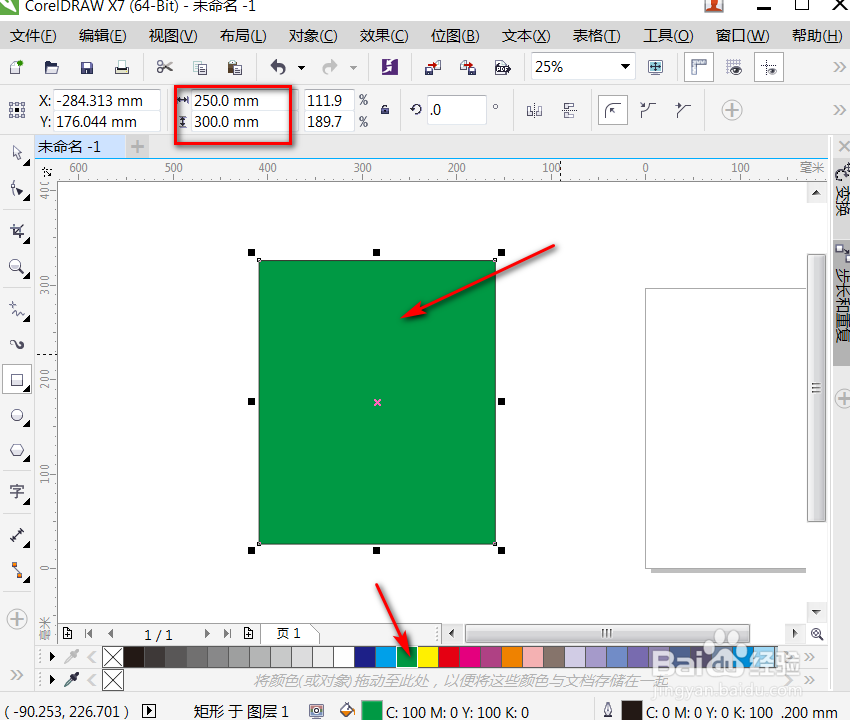
1、打开CorelDRAW软件,用矩形工具绘制一个形状。

2、在上面的工具栏目中输入形状的大小尺寸。在下面的颜色区域可以进行颜色填充。
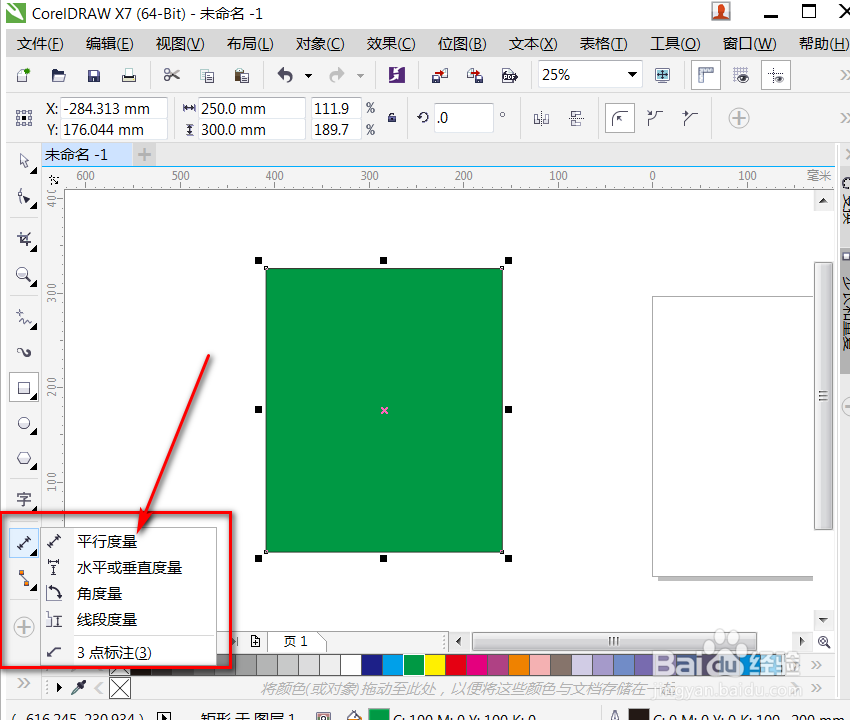
3、使用左侧的工具栏中的标注工具,点击平行度量,可以进行平行方向的尺寸测量。
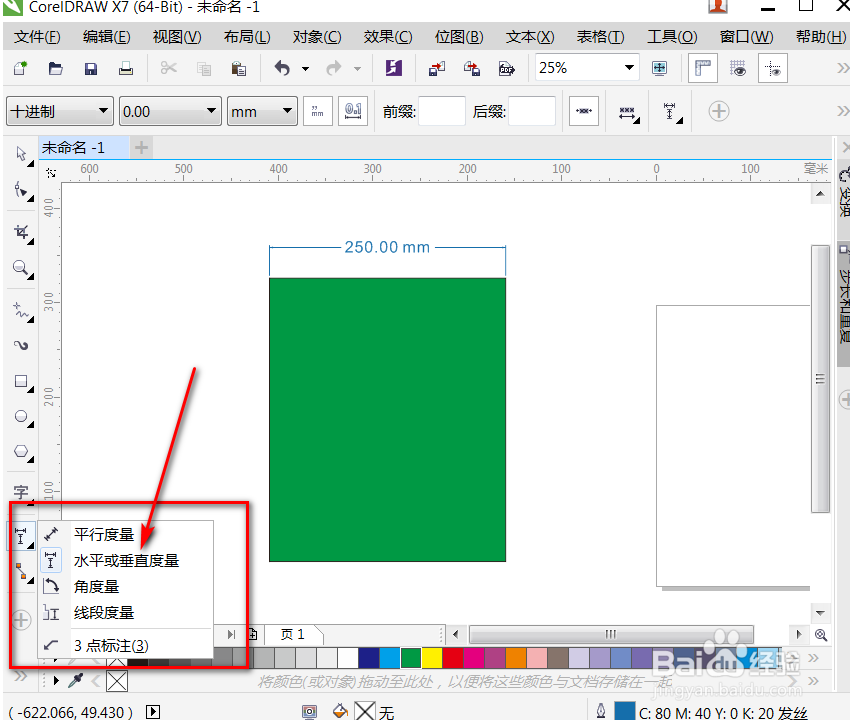
4、使用左侧的工具栏中的标注工具,点击水平和垂直测量 命令,进行水平或垂直的方向进行尺寸的测量。
5、使用左侧的工具栏中的标注工具,点击角度测量命令,可以测量图形的角度。
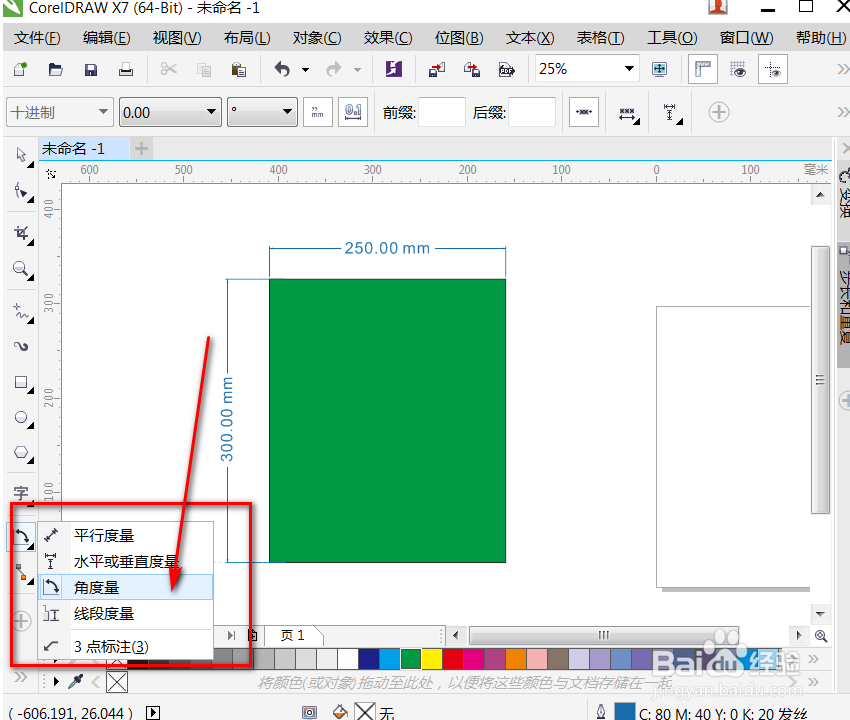
6、测量结束后,可以点击测量的数字进行调整标注尺寸文字的字体和大小。

7、总结:
1.打开CorelDRAW软件,用矩形工具绘制一个形状。
2.在上面的工具栏目中输入形状的大小尺寸。在下面的颜色区域可以进行颜色填充。
3.使用左侧的工具栏中的标注工具,点击平行度量,可以进行平行方向的尺寸测量。
4.使用左侧的工具栏中的标注工具,点击水平和垂直测量 命令,进行水平或垂直的方向进行尺寸的测量。
5.使用左侧的工具栏中的标注工具,点击角度测量命令,可以测量图形的角度。
6.测量结束后,可以点击测量的数字进行调整标注尺寸文字的字体和大小。
