怎样用美图秀秀制作Q版头像

 时间:2026-02-14 14:32:25

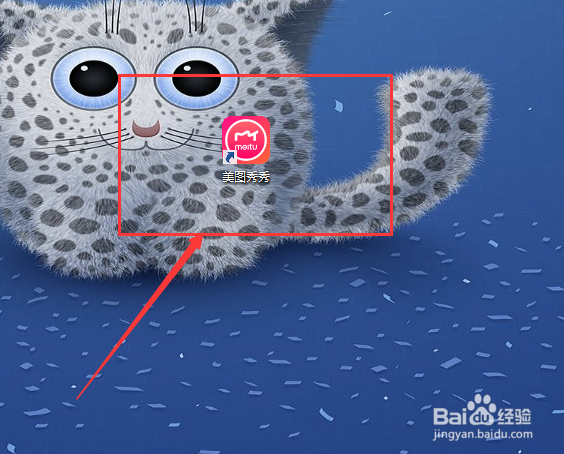
1、首先双击打开美图秀秀软件,如图

怎样用美图秀秀制作Q版头像

2、点击右上角的“新建”,如图

怎样用美图秀秀制作Q版头像

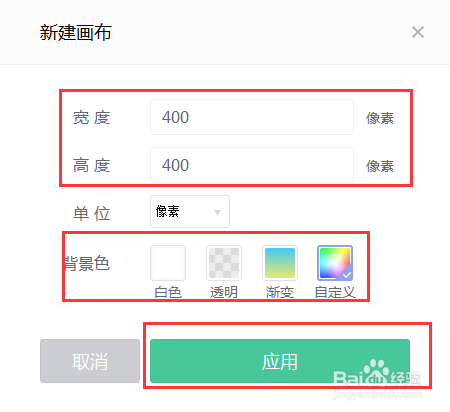
3、然后输入新建图纸的大小和颜色并点击“应用”,如图

怎样用美图秀秀制作Q版头像

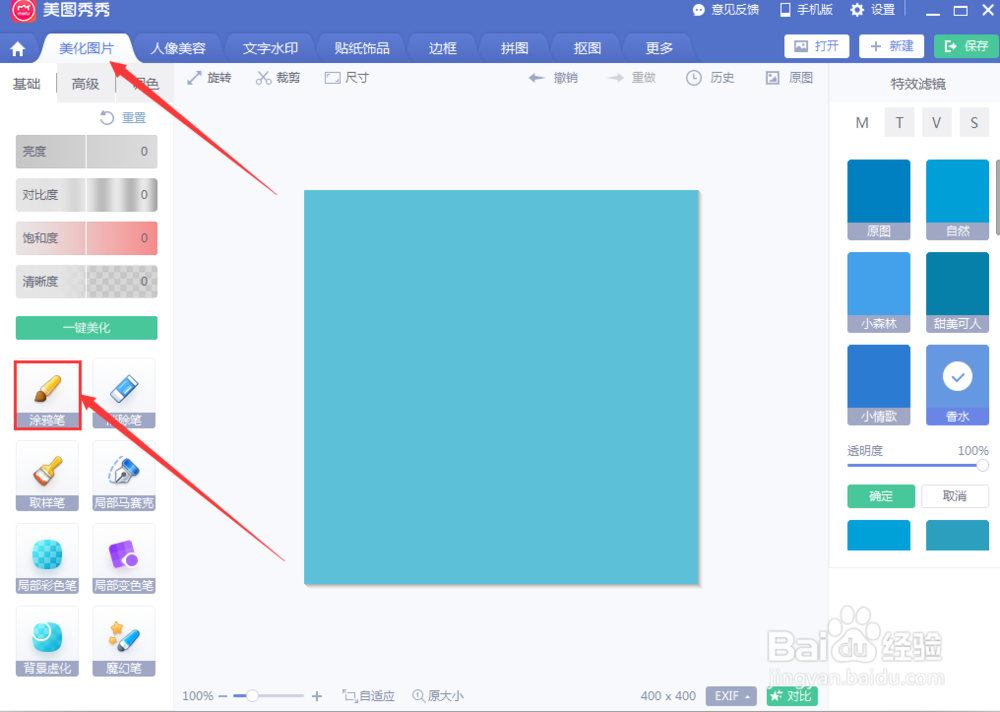
4、新建好图纸之后在美化图片中选择“涂鸦笔”,如图

怎样用美图秀秀制作Q版头像

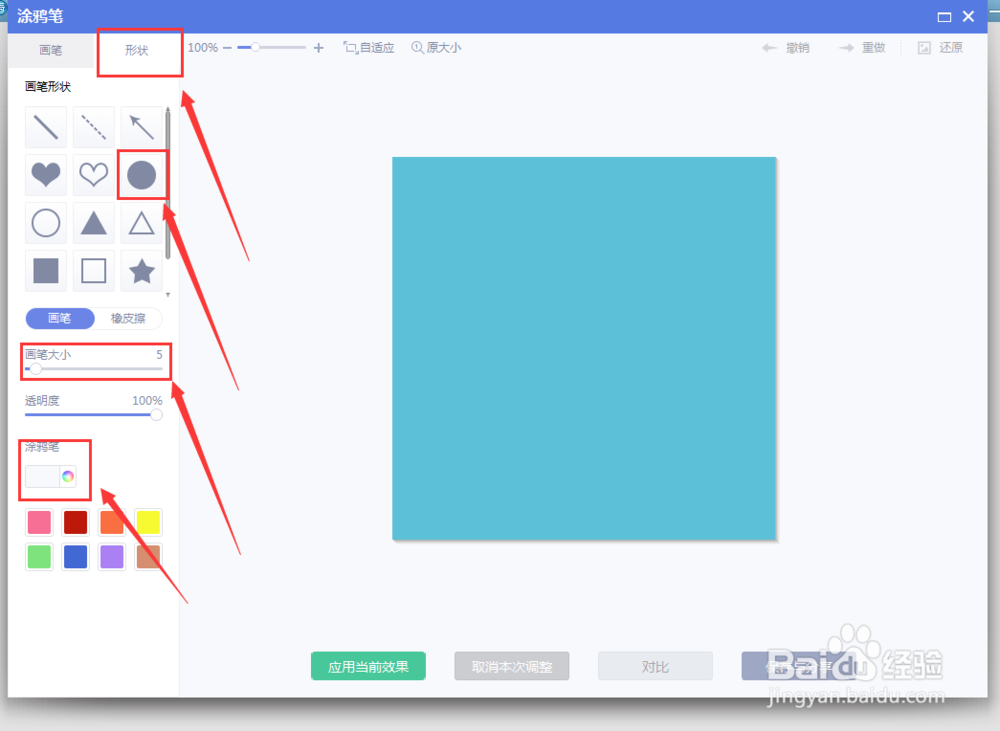
5、然后选择“形状”,可以根据实际情况选择圆形或者方形等,如图

怎样用美图秀秀制作Q版头像

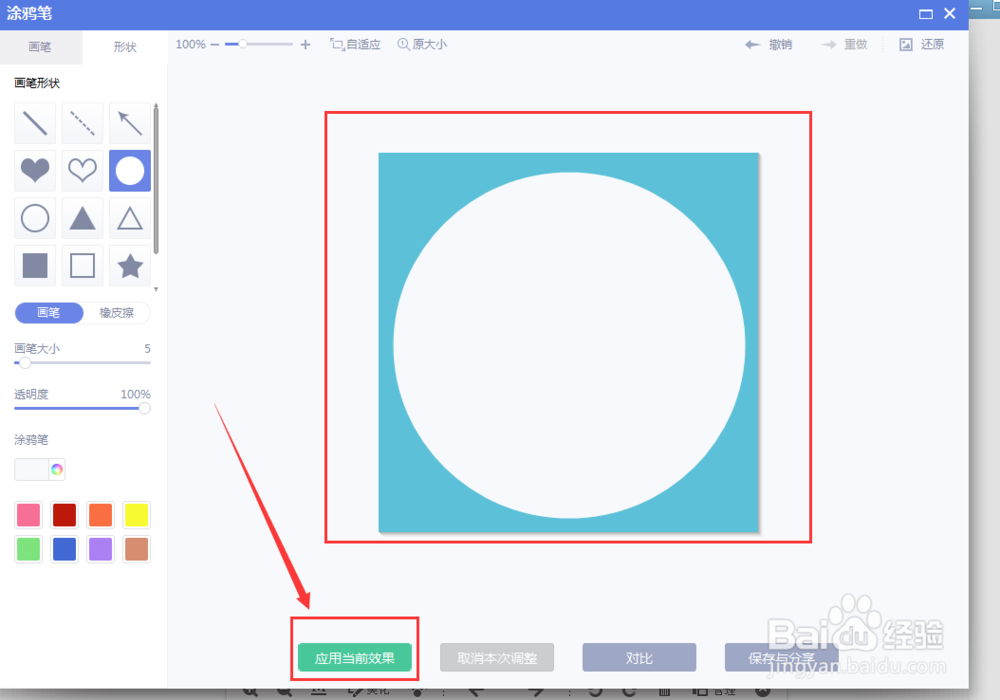
6、在图纸中绘制形状,之后点击下方的“应用当前效果”,如图

怎样用美图秀秀制作Q版头像

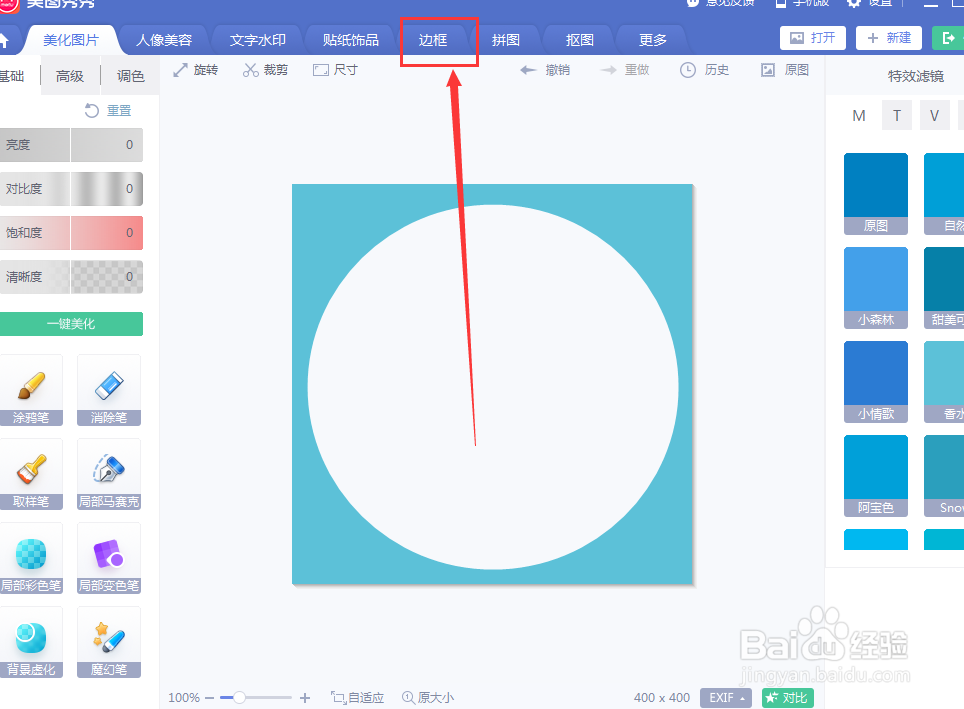
7、然后选择“边框”,如图

怎样用美图秀秀制作Q版头像

8、紧接着在左侧选择“撕边边框”,如图

怎样用美图秀秀制作Q版头像

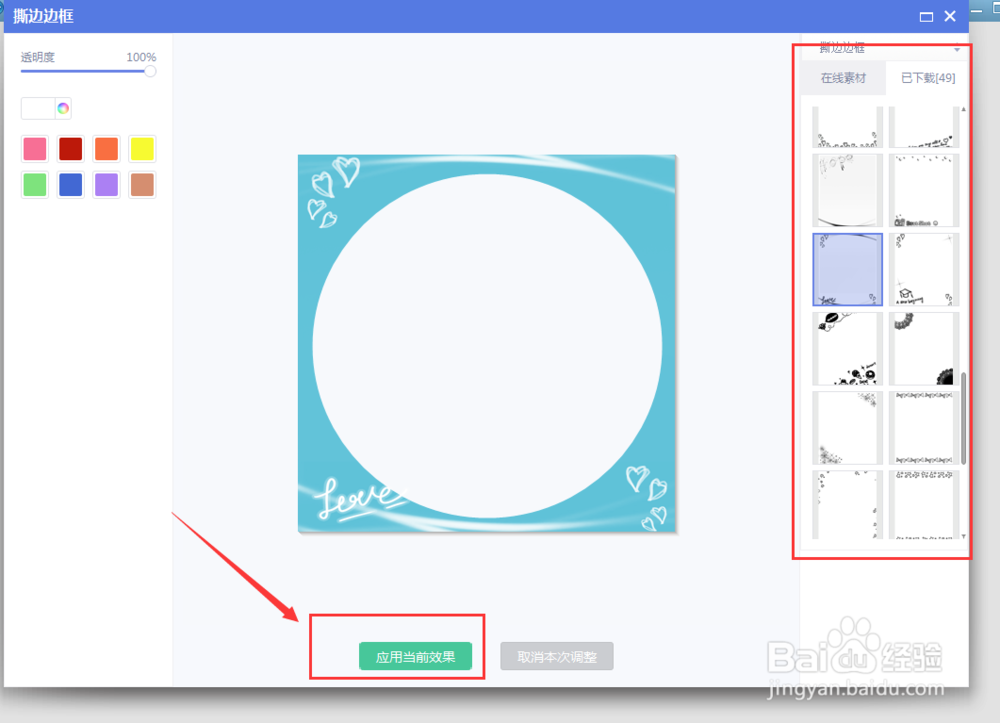
9、在右侧的列表中选择合适的边框并点击“应用当前效果”,如图

怎样用美图秀秀制作Q版头像

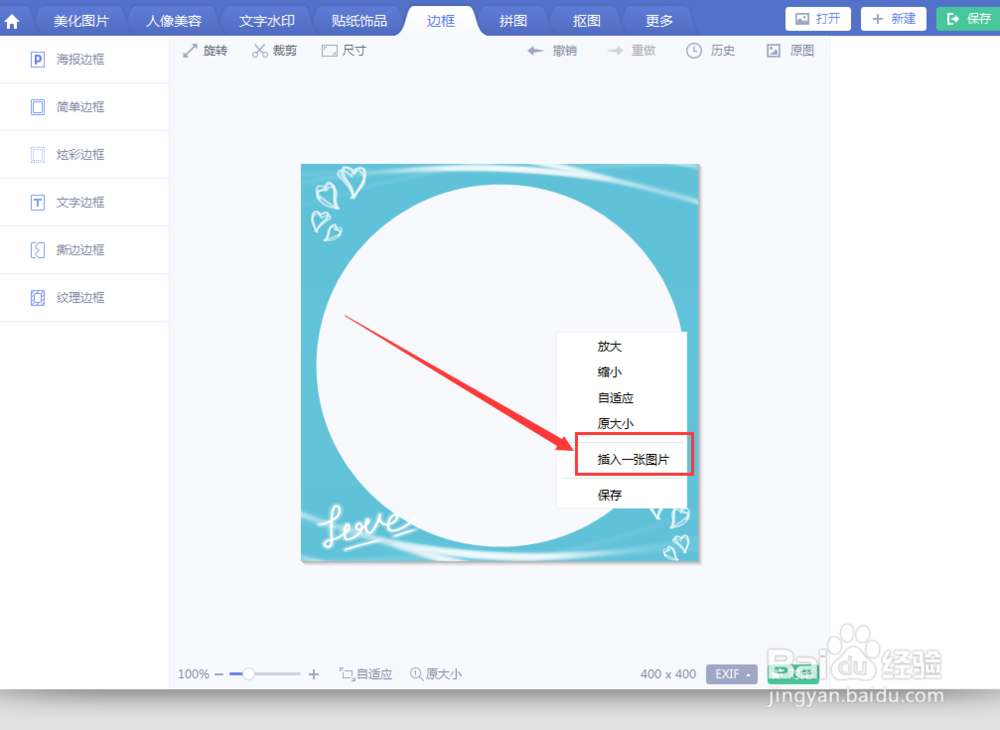
10、然后在图片上右击并选择“插入一张图片”,如图

怎样用美图秀秀制作Q版头像

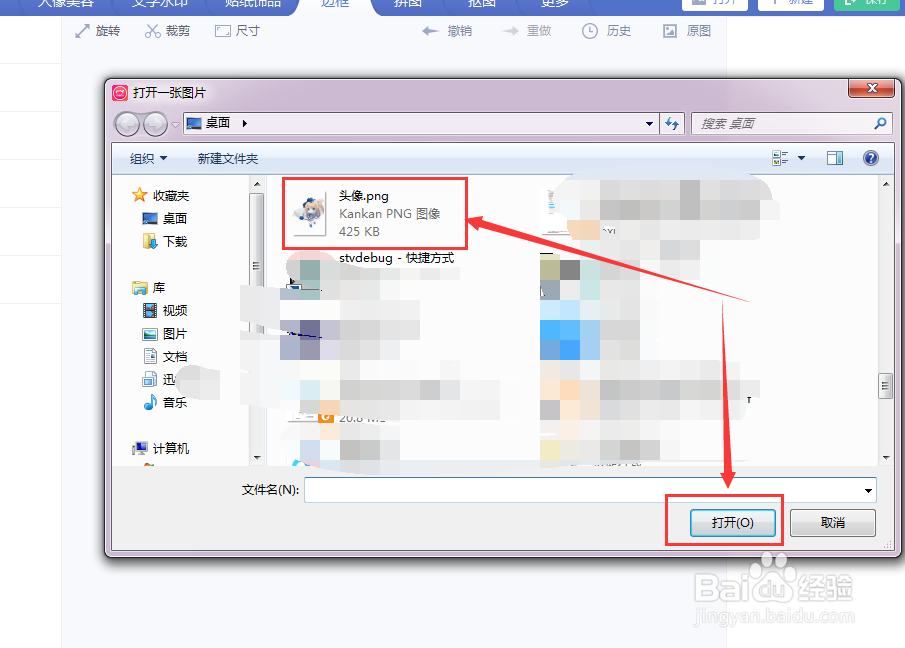
11、选择提前准备好的头像图片,如图

怎样用美图秀秀制作Q版头像

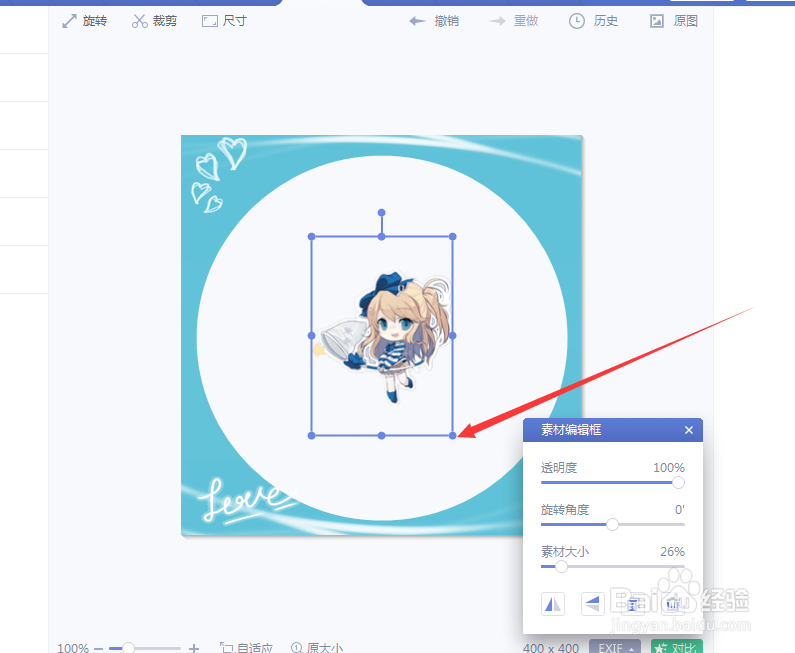
12、拖动图片调整大小,如图

怎样用美图秀秀制作Q版头像

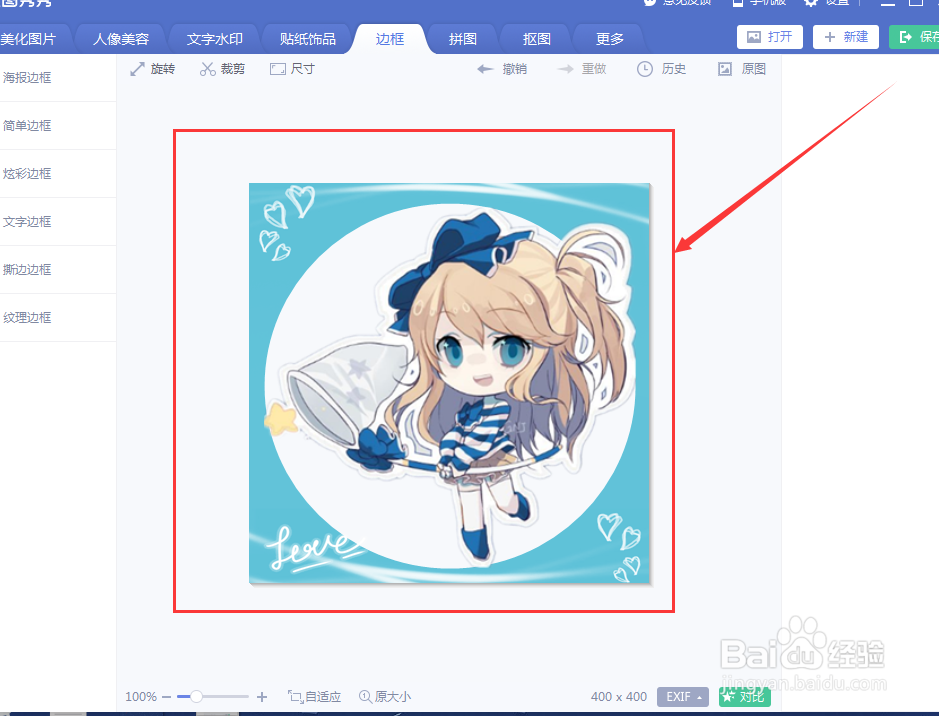
13、最后调整完成的头像如图,我们就可以保存使用Q版头像了

怎样用美图秀秀制作Q版头像

1、双击打开美图秀秀软件。

2、新建图纸。

3、使用涂鸦笔绘制形状。

4、选择“撕边边框”。

5、右键插入一张图片。

6、调整图片完成制作。

怎样用美图秀秀制作Q版头像

  • 爱奇艺万能联播如何查看和清除观看记录
  • 女生如何自拍让自己看起来更自然?
  • 小红书如何修改小红书号
  • 普吉岛住宿推荐:卡伦海滩地平线度假村
  • 颜面膜 让古老魔法焕新颜
  • 热门搜索
    手抄报装饰图案 关于黄河的手抄报初一 阳光体育手抄报 手抄报安全伴我行 青春手抄报图片 以新年为主题的手抄报 小学四年级手抄报大全 熊猫手抄报 古诗手抄报内容 汉字手抄报五年级