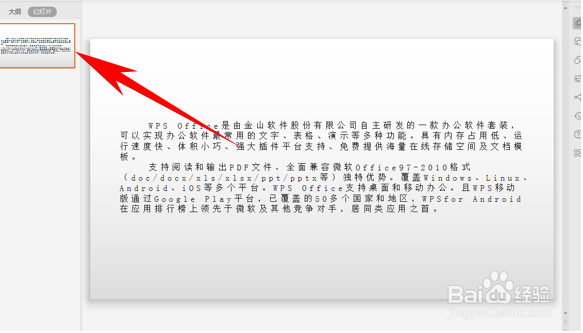
1、首先,我们在PPT幻灯片当中输入或复制一段文字,如下图所示。
2、选中文本框,单击工具栏文本工具下的快捷键段落,位置如下图所示。

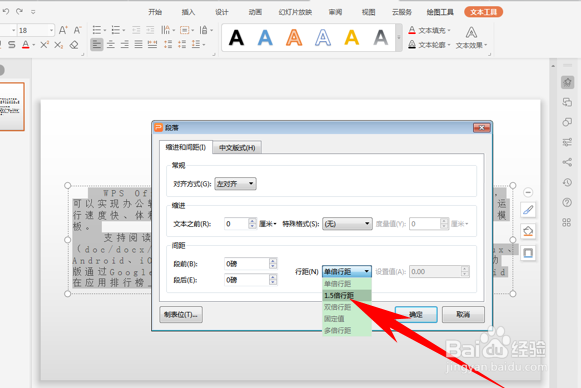
3、弹出段落的对话框,在间距下选择行距,在下拉菜单下可以选择需要的段落间距,如下图我们选择1.5倍行距,单击确定。
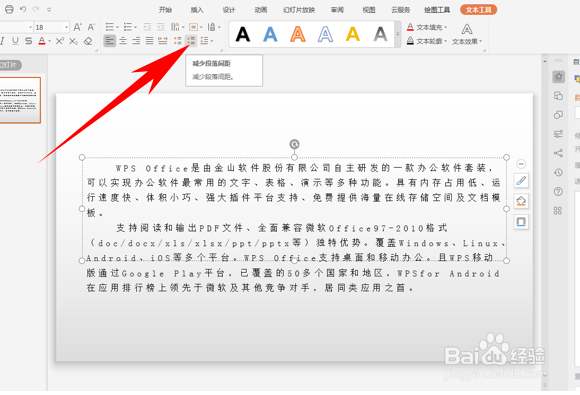
4、如下图所示,文字的行间距就已经变大了许多,如果我们想要改变段落间距,可以单击工具栏文本工具下的增大段落间距或者减少段落间距,从而改变两段之间的间距。

5、那么,在PPT演示文稿当中,调整行间距与段落间距的方法,是不是非常简单呢,你学会了吗?
时间:2026-05-02 20:18:24
1、首先,我们在PPT幻灯片当中输入或复制一段文字,如下图所示。
2、选中文本框,单击工具栏文本工具下的快捷键段落,位置如下图所示。
3、弹出段落的对话框,在间距下选择行距,在下拉菜单下可以选择需要的段落间距,如下图我们选择1.5倍行距,单击确定。
4、如下图所示,文字的行间距就已经变大了许多,如果我们想要改变段落间距,可以单击工具栏文本工具下的增大段落间距或者减少段落间距,从而改变两段之间的间距。
5、那么,在PPT演示文稿当中,调整行间距与段落间距的方法,是不是非常简单呢,你学会了吗?
