1、新建一个零件,在右侧选择一个基准面构建草图。
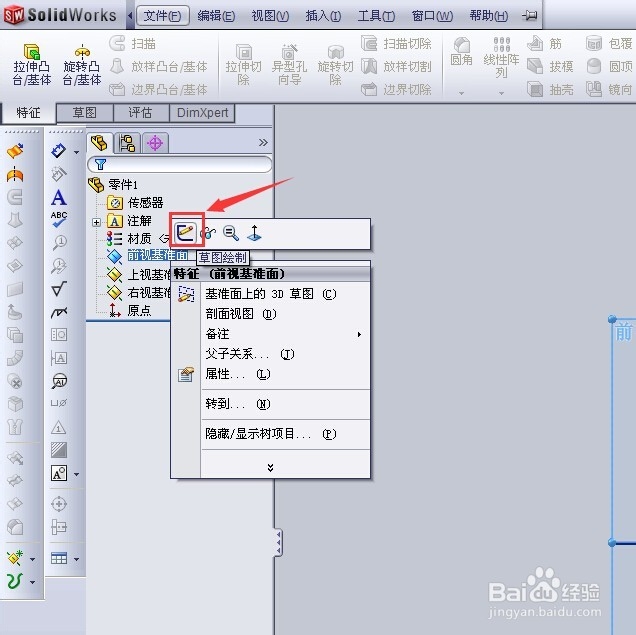
2、在草图中画管子的界面形状

3、画好后完成草图绘制,点击右上角完成图标,如下图

4、将所有基准面设置为可视

5、选择一个与刚刚绘制的草图平面垂直的基准面,绘制草图2,并正视于它


6、绘制管路走向,并完成草图

7、在左侧选择上两个草图,并点击扫描命令(如果扫描命令是灰的,请先切换到特征状态)

8、效果如下图,点击对勾就可以了


时间:2026-04-28 00:20:39
1、新建一个零件,在右侧选择一个基准面构建草图。
2、在草图中画管子的界面形状
3、画好后完成草图绘制,点击右上角完成图标,如下图
4、将所有基准面设置为可视
5、选择一个与刚刚绘制的草图平面垂直的基准面,绘制草图2,并正视于它
6、绘制管路走向,并完成草图
7、在左侧选择上两个草图,并点击扫描命令(如果扫描命令是灰的,请先切换到特征状态)
8、效果如下图,点击对勾就可以了
