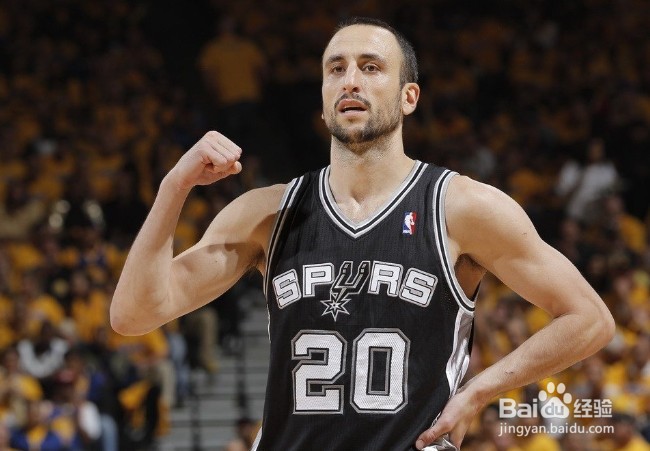
1、首先打开PS后插入一个人物图片,如图。
2、然后用快速选择工具抠出人物,新建一个背景图层填充为黑色。


3、按CTRL+shift+U键去色,然后按CTRL+L调出色阶,让黑色更黑,白色更白,如图。

4、右击,选择转换成智能对象,如图。

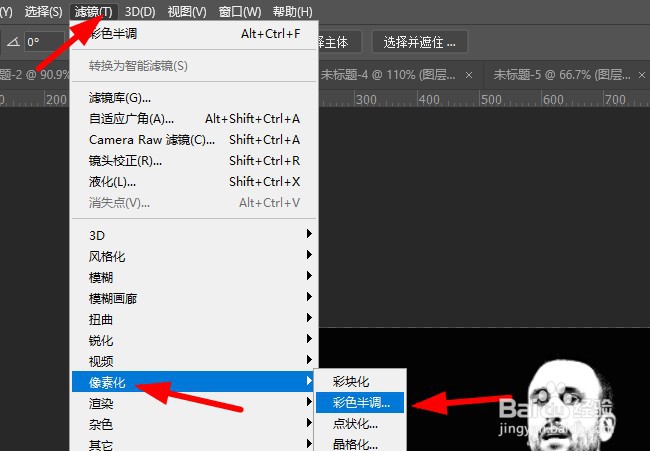
5、点击滤镜-像素化-彩色半调,半径为10左至右,点击确定。

6、选择通道,红色通道,然后选入选区,如图。


7、新建一个图层,选择一个你喜欢的颜色,进行填充,效果如下。

时间:2026-04-22 22:24:43
1、首先打开PS后插入一个人物图片,如图。
2、然后用快速选择工具抠出人物,新建一个背景图层填充为黑色。
3、按CTRL+shift+U键去色,然后按CTRL+L调出色阶,让黑色更黑,白色更白,如图。
4、右击,选择转换成智能对象,如图。
5、点击滤镜-像素化-彩色半调,半径为10左至右,点击确定。
6、选择通道,红色通道,然后选入选区,如图。
7、新建一个图层,选择一个你喜欢的颜色,进行填充,效果如下。
