如何用SW(SOLIDWORKS)绘制圆的中心线

 时间:2026-02-14 04:52:38

1、打开SW程序,新建新的零件图。

如何用SW(SOLIDWORKS)绘制圆的中心线

2、点击”草图-草图绘制”。

如何用SW(SOLIDWORKS)绘制圆的中心线

3、选择上视面作为基准面。

如何用SW(SOLIDWORKS)绘制圆的中心线

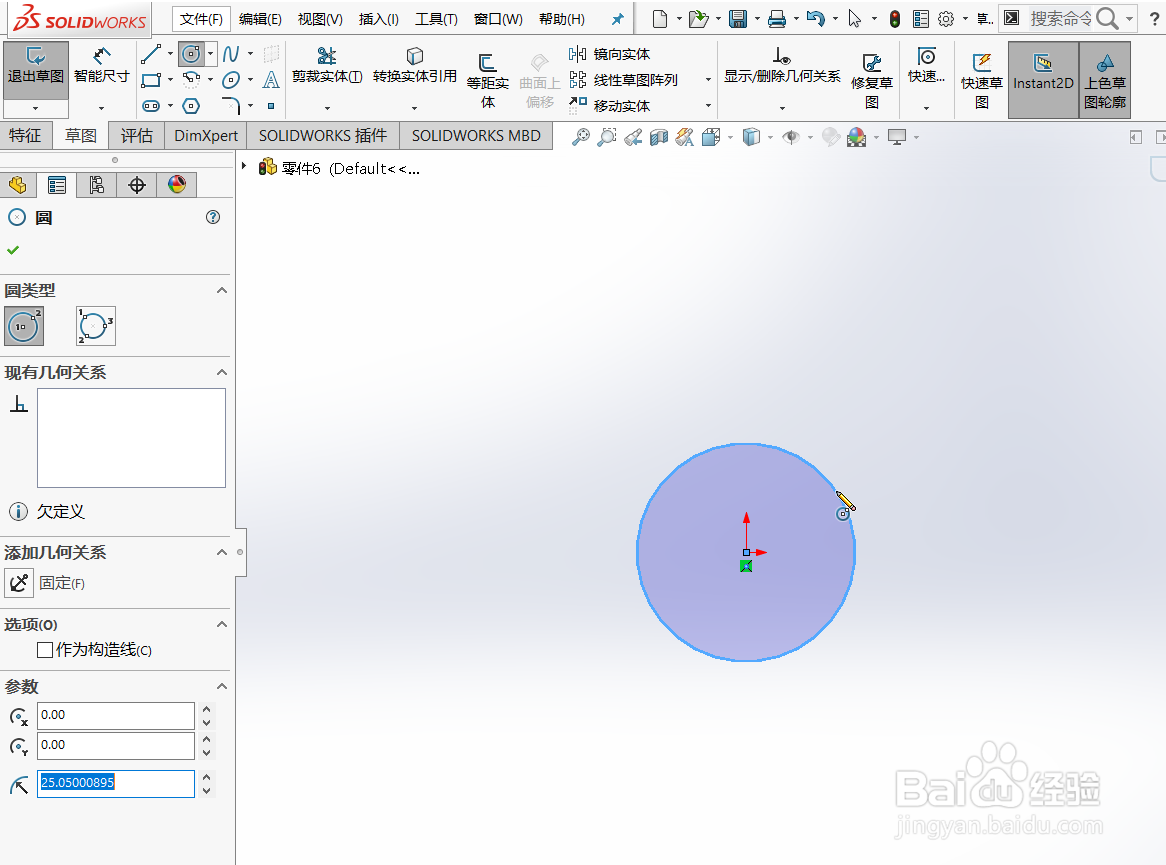
4、进入草图编辑模式,点击“圆”,在图上绘制一个圆。

如何用SW(SOLIDWORKS)绘制圆的中心线

5、点击”直线下拉的中心线“。

如何用SW(SOLIDWORKS)绘制圆的中心线

6、以圆心的延长线为起点绘制一条竖向直线,点击”ECS“取消,再绘制一条横线直线,效果如图。

如何用SW(SOLIDWORKS)绘制圆的中心线

如何用SW(SOLIDWORKS)绘制圆的中心线

  • solidworks工程图怎么标注尺寸
  • solidworks中怎么在工程图中做中心线?
  • solidworks怎么修改标注尺寸字体大小
  • Solidworks如何标注工程图的倒角尺寸
  • SolidWorks怎么镜像实体特征
  • 热门搜索
    成长足迹手抄报资料 教师节英语手抄报内容 一年级数学手抄报 放飞梦想手抄报素材 文学手抄报的内容 关于环保的手抄报图片 海洋知识手抄报 知法守法手抄报内容 关于运动的手抄报 长城手抄报图片大全