1、打开需要操作的PPT文档,使用鼠标选中段落文本,在“开始”选项卡中找到“段落”,点击上面“项目符号”旁边的下拉按钮。

2、在下拉选项中点击“项目符号和编号”。

3、点击“自定义”。
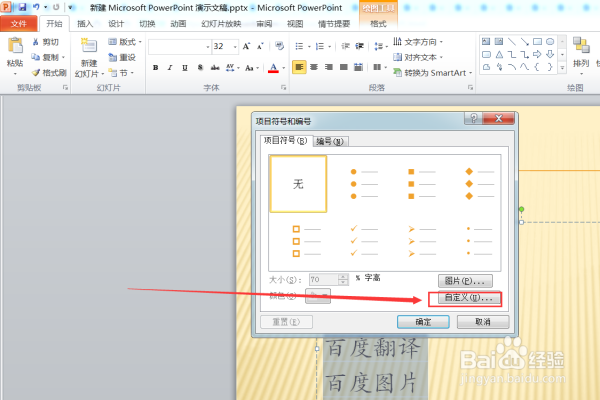
4、在弹出的“符号”中选择所需要的项目图标样式,然后点击确定按钮。

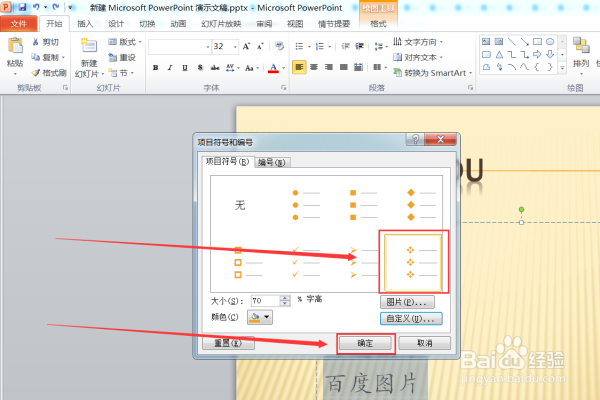
5、选中所需项目图标样式,再点击下方的“确定”按钮。
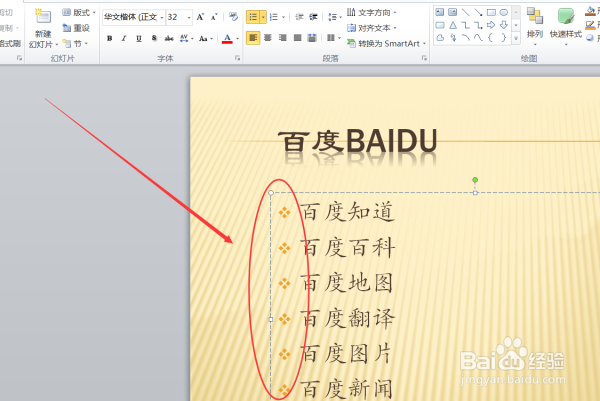
6、返回PPT文档,发现段落前面的项目符号添加成功。
时间:2026-05-02 06:29:44
1、打开需要操作的PPT文档,使用鼠标选中段落文本,在“开始”选项卡中找到“段落”,点击上面“项目符号”旁边的下拉按钮。
2、在下拉选项中点击“项目符号和编号”。
3、点击“自定义”。
4、在弹出的“符号”中选择所需要的项目图标样式,然后点击确定按钮。
5、选中所需项目图标样式,再点击下方的“确定”按钮。
6、返回PPT文档,发现段落前面的项目符号添加成功。
