Word2010如何调整字间距和行间距

 时间:2026-02-12 15:57:57

1、首先我们来操作如何调整文字字间距。

1、选中需要调整文字或段落。

Word2010如何调整字间距和行间距

2、点击“开始”页,“字体”区的右下角的小箭头(如下图所示),进入字体设置窗口。

Word2010如何调整字间距和行间距

Word2010如何调整字间距和行间距

3、在字体设置窗口,点击高级选项卡按钮,进入高级选项卡页面,选择间距:加宽、标准、紧缩。看看效果如果还不满足需要,还可以设置字间距【磅值】。磅值越大字间距越宽。

Word2010如何调整字间距和行间距

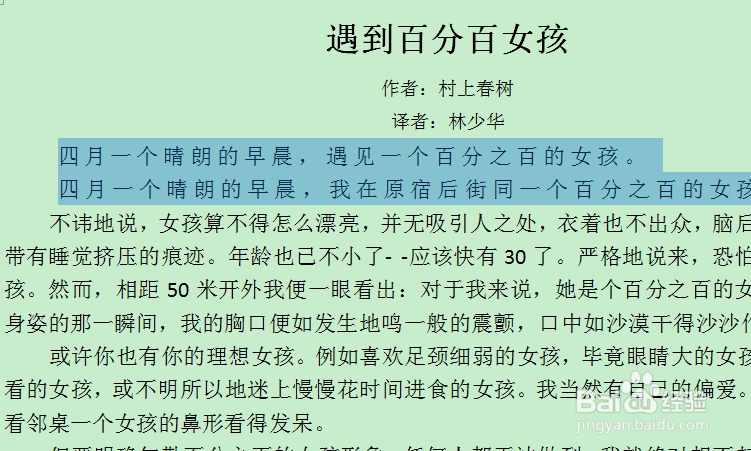
4、让我们看看加宽字间距后的段落吧。

Word2010如何调整字间距和行间距

5、接下来我们将如何调整段落的行间距。

1、选中段落文字。

2、点击“开始”页,“段落”区的右下角的小箭头(如下图所示),进入段落设置窗口。

Word2010如何调整字间距和行间距

6、在段落设置窗口,可以行距:单倍行距、1.5倍行距、2倍行距、固定值(如果设置固定值,可以在”设置值“处输入相应的大小)。

Word2010如何调整字间距和行间距

  • word2010中怎么给整个文档页面增加边框?
  • 如何利用word2010制作工资条
  • Word中文版式选项菜单有几种选择
  • 如何给word2010插入艺术字?
  • java学习条件查询之not
  • 热门搜索
    2035年的我手抄报 教师节手抄报图片大全 美丽的秋天手抄报 小学生网络安全手抄报的句子 红领巾心向党手抄报图片 绿色环保手抄报图片 手抄报清明节 关于长城的手抄报 欢欢喜喜过大年手抄报 教师节的手抄报