1、首先我们进入TP-LINK应用后,需要选择点击进入“工具箱”选项。

2、然后我们需要在出现的页面中点击“无线桥接”功能。

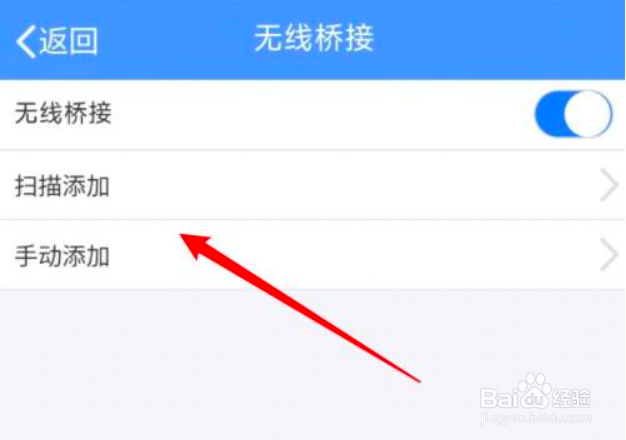
3、接着我们将“无线桥接”开关的打开。

4、然后我们在新出现的页面中选择进入“扫描添加”功能。
5、接下来我们要选择自己需要桥接的主路由器。

6、最后我们输入要桥接的主路由器的wifi密码成功连接即可。

时间:2026-04-22 12:58:55
1、首先我们进入TP-LINK应用后,需要选择点击进入“工具箱”选项。
2、然后我们需要在出现的页面中点击“无线桥接”功能。
3、接着我们将“无线桥接”开关的打开。
4、然后我们在新出现的页面中选择进入“扫描添加”功能。
5、接下来我们要选择自己需要桥接的主路由器。
6、最后我们输入要桥接的主路由器的wifi密码成功连接即可。
