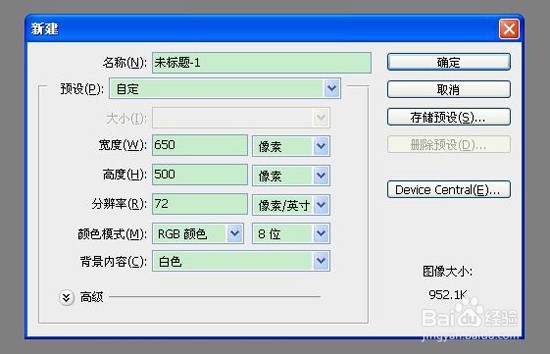
1、首先打开Photoshop软件,新建650x500像素图层,如下图:
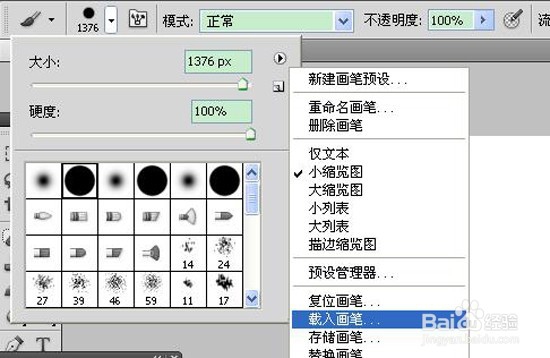
2、点搁毙塑击工具栏画笔工具,打开后况选点击下拉三角,找到“载入选区”,载入下载的喷墨笔刷,如下图:
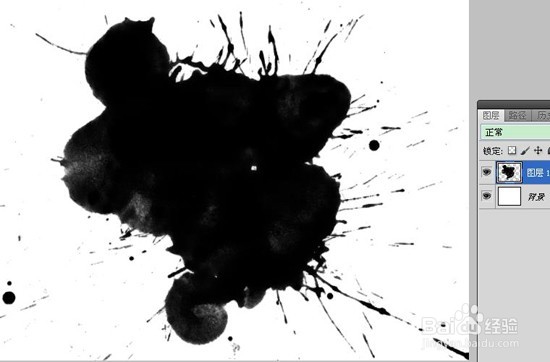
3、新建图层1,用选择喷墨笔刷,选择颜色黑色,点击两下!
4、复制拉入需要制作喷墨素材图,然后调整下大小形状,右击创建剪切蒙板,如下图:


5、然后输入醒愁文字装饰下,调整大小,适当做些文字涂抹,遮挡,如下图:


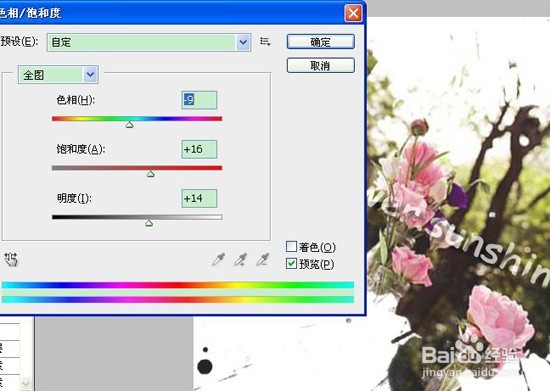
6、最后为整个图层调整下颜色,点击图像——调整——色相/饱和度,最后效果如下:

时间:2026-04-22 14:58:48
1、首先打开Photoshop软件,新建650x500像素图层,如下图:
2、点搁毙塑击工具栏画笔工具,打开后况选点击下拉三角,找到“载入选区”,载入下载的喷墨笔刷,如下图:
3、新建图层1,用选择喷墨笔刷,选择颜色黑色,点击两下!
4、复制拉入需要制作喷墨素材图,然后调整下大小形状,右击创建剪切蒙板,如下图:
5、然后输入醒愁文字装饰下,调整大小,适当做些文字涂抹,遮挡,如下图:
6、最后为整个图层调整下颜色,点击图像——调整——色相/饱和度,最后效果如下:
