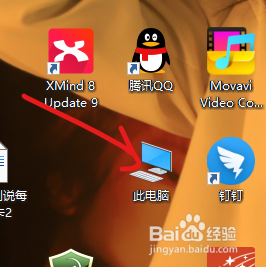
1、打开电脑,在桌面上找到”此电脑“图标。
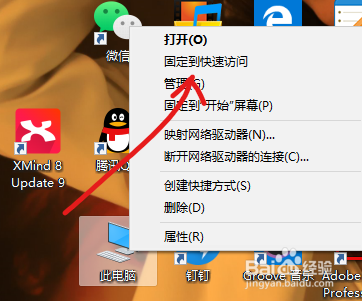
2、点击鼠标右键一次,找到”管理“选项卡。
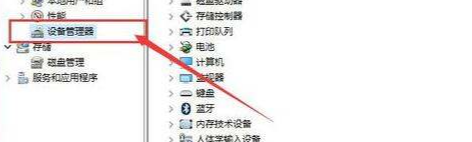
3、在”管理“页面的左侧栏目中双击“设备管理器”选项,打开”设备管理器“。
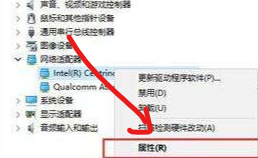
4、在目录中选择“网络适配器”选项,点击鼠标两次。并找到找到无线网卡设备,点击鼠标右键,选择“属性”选项。
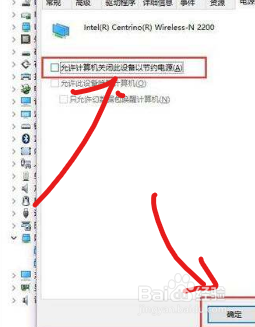
5、找到“电源管理”选项,取消勾选“允许计算机关闭此设备的电源”,再点击”确定“即可。
时间:2026-04-26 01:40:33
1、打开电脑,在桌面上找到”此电脑“图标。
2、点击鼠标右键一次,找到”管理“选项卡。
3、在”管理“页面的左侧栏目中双击“设备管理器”选项,打开”设备管理器“。
4、在目录中选择“网络适配器”选项,点击鼠标两次。并找到找到无线网卡设备,点击鼠标右键,选择“属性”选项。
5、找到“电源管理”选项,取消勾选“允许计算机关闭此设备的电源”,再点击”确定“即可。
