电脑怎样进入安全模式 电脑进入安全模式教程

 时间:2026-02-13 23:41:09

1、打开设置界面,直接选择界面中的“恢复”进入,也可以直接搜索。

电脑怎样进入安全模式 电脑进入安全模式教程

2、出现对应界面后,直接选择“高级选项”下的“立即启动”进入;

电脑怎样进入安全模式 电脑进入安全模式教程

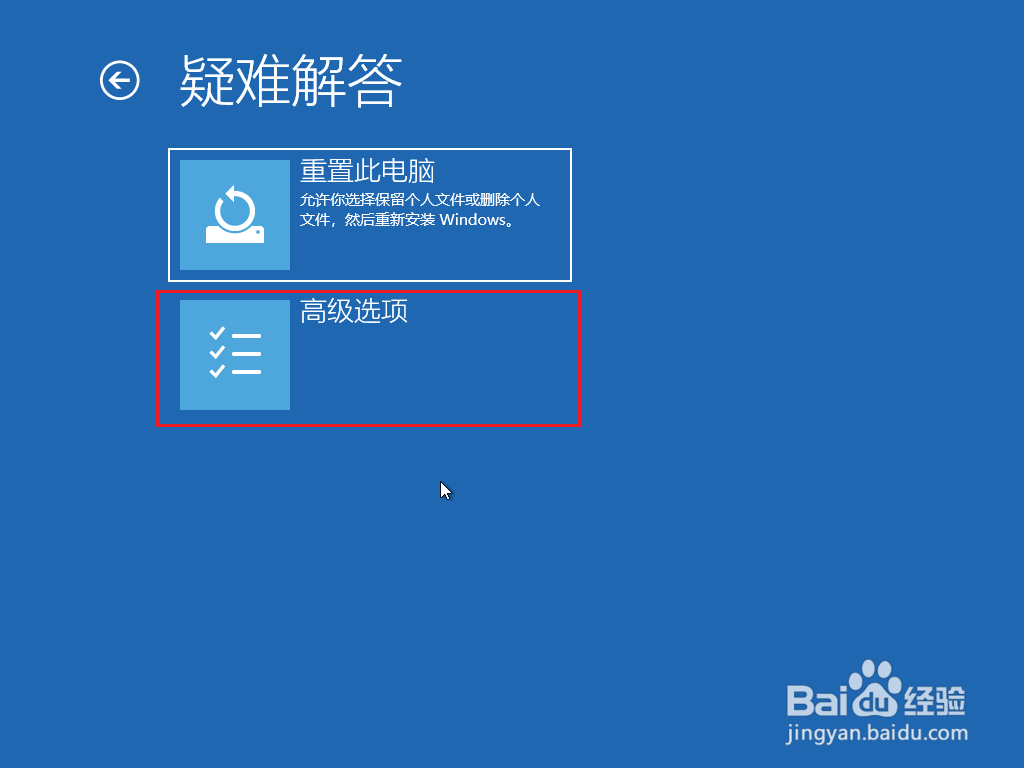
3、等电脑重启后,直接选择“疑难解答”下的“高级选项”进入;

电脑怎样进入安全模式 电脑进入安全模式教程

电脑怎样进入安全模式 电脑进入安全模式教程

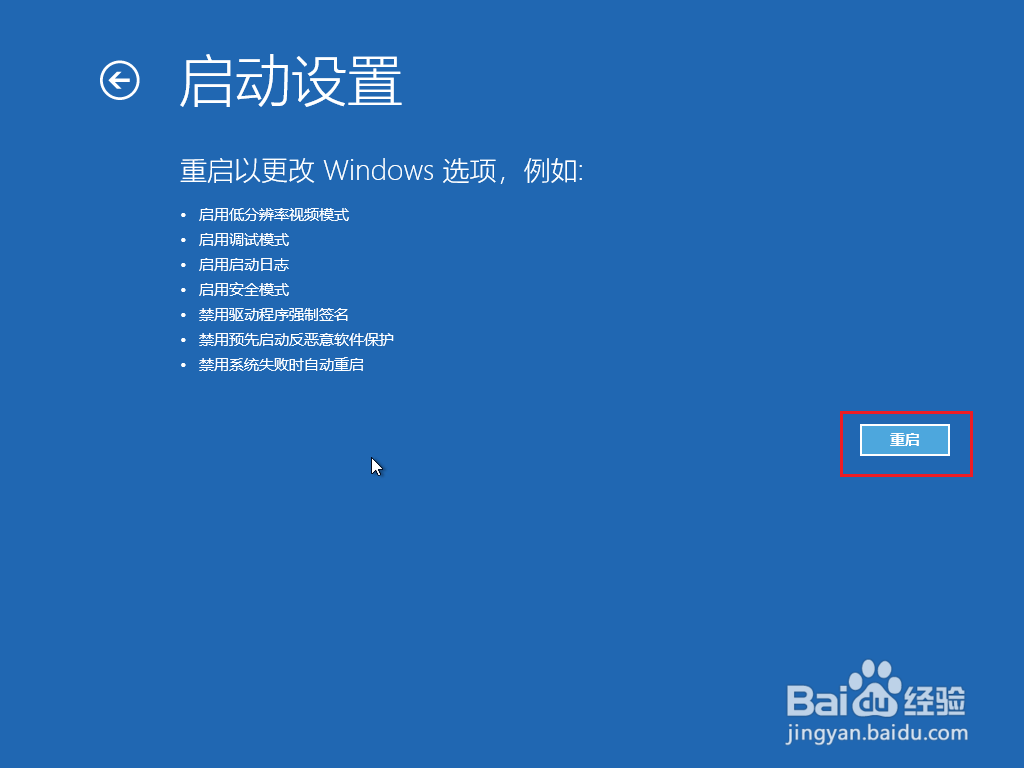
4、大家可以看到有多个不同的模块,点击“启动设置”模块,最后“重启”电脑。

电脑怎样进入安全模式 电脑进入安全模式教程

电脑怎样进入安全模式 电脑进入安全模式教程

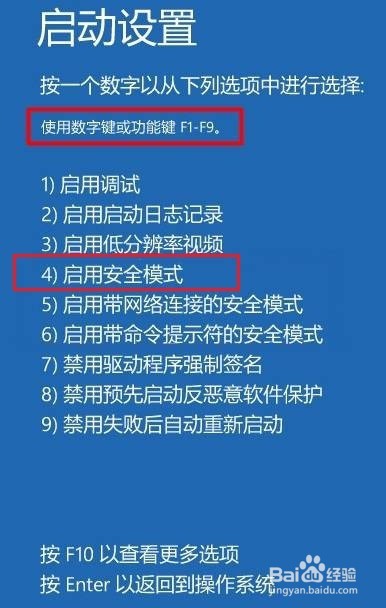
5、最后按下F4按键就可以进入到安全模式的界面啦。

电脑怎样进入安全模式 电脑进入安全模式教程

1、直接强制重启3次电脑,按下F8按键,选择安全模式进入。如果连安全模式都无法进入,建议大家重装系统。提前制作韩博士启动U盘,设置电脑U盘启动。

电脑怎样进入安全模式 电脑进入安全模式教程

2、选择首项进入PE系统,勾选U盘中windows系统文件进行按照即可。

电脑怎样进入安全模式 电脑进入安全模式教程

  • 电脑无法创建新的分区也找不到现有的分区怎么办
  • win10安全模式怎么进入
  • 磁盘对齐扇区2048和4096有什么区别
  • mbr分区修改为gpt分区怎么操作
  • win10如何进入bios
  • 热门搜索
    数学天地手抄报 消防手抄报内容 有关节约用水的手抄报 关于手抄报的图案 语文手抄报资料 关爱环卫工人手抄报 关于手抄报的图画 清明节手抄报版面设计图 社会实践手抄报 安全伴我成长手抄报